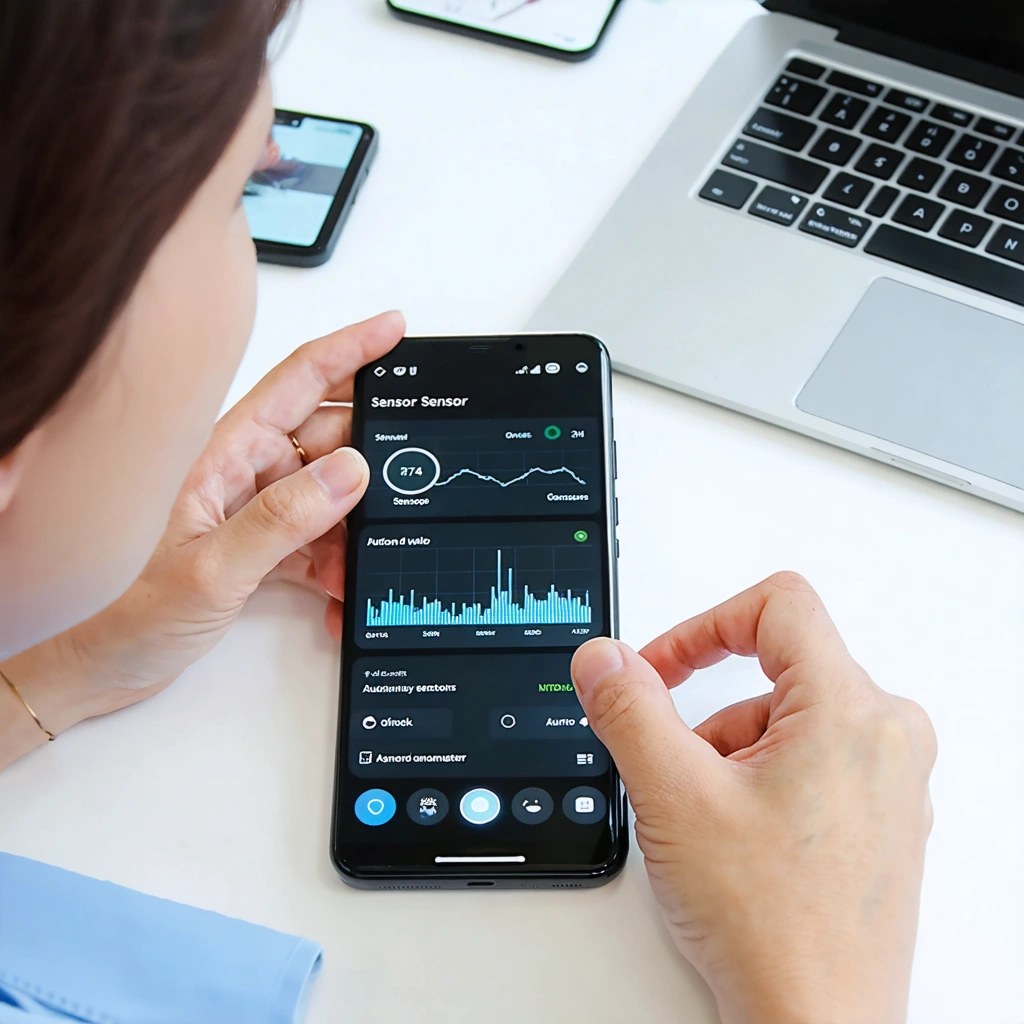
Vous ouvrez une appli de boussole et l’aiguille part en freestyle. Vous lancez un jeu de course et la voiture tourne toute seule comme si un fantôme avait pris le volant. Ou pire, votre écran refuse de pivoter alors que vous penchez le téléphone dans tous les sens avec la dignité d’une personne qui prétend savoir ce qu’elle fait. Si vous vous reconnaissez, pas de panique. Je suis Camille, ingénieure passionnée de tech, et je vais vous guider pas à pas pour tester les capteurs gyroscope et accéléromètre d’un smartphone Android sans transformer votre salon en laboratoire de la NASA.
Ces deux capteurs sont discrets, mais ils travaillent sans relâche. Ils détectent les mouvements, l’inclinaison, la rotation, et permettent à des fonctions très concrètes de marcher correctement. Rotation automatique de l’écran, jeux mobiles, applications de sport, réalité augmentée, navigation, stabilisation vidéo, parfois même certains outils photo : quand l’un de ces capteurs va mal, c’est tout un petit écosystème qui commence à tousser. Et comme souvent avec un smartphone, la panne ne se présente pas en costume avec une pancarte. Elle arrive masquée, avec des symptômes trompeurs.
Dans cet article, je vous propose une procédure claire, pratique et vraiment utile pour vérifier si le gyroscope ou l’accéléromètre de votre téléphone Android présente un dysfonctionnement. Vous allez découvrir la différence entre les deux, comprendre ce qu’il faut observer, apprendre cinq vérifications simples pour repérer une panne, et savoir quand un recalibrage suffit… ou quand il faut envisager une réparation. Le tout sans noyer votre cerveau sous une avalanche de jargon. Promis, on reste dans le concret, avec une pointe d’humour, parce qu’un capteur capricieux est déjà assez dramatique comme ça.
Le but n’est pas seulement de répondre à la question comment tester le capteur de mon téléphone, mais de vous aider à faire un mini diagnostic intelligent. Vous pourrez ainsi éviter les faux coupables, comme une application buggée, une coque magnétique un peu trop envahissante, une mise à jour ratée, ou un mode économie d’énergie qui coupe plus de choses qu’un réalisateur de film d’action.
Comprendre ce que font vraiment le gyroscope et l’accéléromètre
Avant de tester, il faut savoir ce que l’on teste. Et là, bonne nouvelle : pas besoin d’un doctorat en robotique. Il suffit de retenir une idée simple.
Le rôle de l’accéléromètre
L’accéléromètre mesure les accélérations et détecte l’inclinaison du téléphone. En pratique, c’est lui qui participe à la rotation automatique de l’écran. Si vous passez votre smartphone du mode portrait au mode paysage et que rien ne se passe, il peut être en cause. Il sert aussi à mesurer les mouvements dans certaines applications de sport, de podomètre ou de détection de chute.
On peut le résumer ainsi : l’accéléromètre sent que votre téléphone bouge ou change de position dans l’espace. C’est un peu le collègue vigilant qui remarque tout, même quand vous avez juste posé l’appareil de travers sur la table.
Le rôle du gyroscope
Le gyroscope, lui, mesure la rotation. Il est souvent associé à l’accéléromètre pour offrir une détection plus fine et plus fluide. C’est lui qui devient très utile dans les jeux qui réagissent aux mouvements, dans la réalité augmentée, dans certaines applis de navigation, ou encore dans des usages photo et vidéo plus évolués.
Si l’accéléromètre dit en gros le téléphone est incliné, le gyroscope ajoute et il tourne de cette façon, à cette vitesse. Ensemble, ils forment un duo très complémentaire. Un peu comme café et réveil. L’un aide, les deux ensemble changent la journée.
Pourquoi on les confond souvent
Parce que leurs symptômes se ressemblent parfois. Un écran qui ne pivote plus peut être lié à l’accéléromètre, à un bug logiciel, à un réglage désactivé, voire à une application qui bloque l’orientation. Un jeu de visée qui répond mal peut faire penser à un gyroscope défectueux alors que le problème vient du jeu lui-même ou d’une latence d’affichage. D’ailleurs, si vous aimez le gaming mobile et que vous voulez comprendre ce qui joue vraiment sur la réactivité, vous pouvez jeter un œil à la vraie différence entre 120 Hz et 144 Hz. Ce n’est pas exactement le même sujet, mais cela aide à ne pas accuser les mauvais composants.
Reconnaître les signes qui doivent vous mettre la puce à l’oreille
Un capteur qui fatigue ne clignote pas en rouge en criant son nom. Il se manifeste par des comportements bizarres, parfois intermittents. C’est précisément ce qui rend le diagnostic un peu piégeux.
Les symptômes les plus fréquents
- La rotation automatique de l’écran ne fonctionne plus ou fonctionne une fois sur trois.
- La boussole ou une appli de carte indique une direction incohérente.
- Les jeux utilisant les mouvements répondent mal, avec retard ou dérive.
- Les applis de réalité augmentée deviennent instables ou inutilisables.
- Le niveau à bulle dans certaines applications n’est jamais droit, même sur une surface plate.
- Le téléphone semble croire qu’il est penché alors qu’il est posé bien à plat.
- La stabilisation ou certains effets vidéo basés sur les capteurs deviennent erratiques.
Les causes possibles, au-delà de la panne matérielle
Avant de sortir le grand mot panne, gardez l’esprit ouvert. Dans beaucoup de cas, le souci vient d’ailleurs :
- Un réglage désactivé, comme la rotation auto.
- Une application qui monopolise ou perturbe les capteurs.
- Une mise à jour système mal digérée.
- Un calibrage incorrect après un choc ou un remplacement d’écran.
- Une coque aimantée ou un accessoire qui perturbe certains capteurs annexes.
- Une chute, un choc, une infiltration d’humidité ou une surchauffe.
Sur certaines marques, notamment Xiaomi, Redmi ou Poco, il arrive aussi que les utilisateurs confondent un problème de gyroscope ou d’accéléromètre avec un souci d’un autre capteur, comme le capteur de proximité. Ce n’est pas la même pièce, ni le même rôle, même si les mots capteur et bug ont tendance à faire paniquer plus vite qu’un message vocal de 6 minutes.
Un smartphone peut sembler “possédé” alors qu’il souffre simplement d’un mauvais calibrage ou d’un conflit logiciel. Avant d’imaginer l’apocalypse électronique, commencez par les vérifications simples.
Camille, ingénieure passionnée de technologies mobiles
Préparer le test dans de bonnes conditions
Un bon test commence par un terrain propre. Si vous essayez de diagnostiquer vos capteurs alors que dix applications tournent en fond, que le téléphone chauffe comme une crêpière et que votre écran est verrouillé en portrait, vous allez surtout tester votre patience.
Les bons réflexes avant de commencer
- Rechargez le téléphone au-dessus de 20 à 30 %.
- Retirez provisoirement la coque si elle est épaisse ou magnétique.
- Nettoyez l’écran et posez le smartphone sur une surface bien plane.
- Activez la rotation automatique dans les réglages rapides.
- Fermez les applications inutiles.
- Redémarrez le téléphone avant le test si le comportement est bizarre depuis plusieurs heures.
Ce redémarrage paraît banal, mais il règle parfois des bugs temporaires de capteurs. Oui, je sais, c’est le conseil que tout le monde donne. Mais il a la vie dure parce qu’il fonctionne souvent. Comme la tisane de mamie, sauf qu’ici c’est pour votre Android.
Les outils utiles
Vous pouvez utiliser :
- Les paramètres système d’Android.
- Le menu de diagnostic constructeur si votre marque le propose.
- Une application de test de capteurs fiable depuis le Play Store.
- Des applications concrètes comme la boussole, Google Maps, un jeu gyroscopique ou un niveau à bulle.
Je conseille de croiser les résultats. Une seule application peut buguer. Trois outils qui racontent la même histoire, c’est déjà un témoignage plus sérieux.
Vérification n°1 : tester la rotation automatique de l’écran
Commençons par le plus simple. C’est le test express, celui que tout le monde peut faire en moins d’une minute. Et il donne déjà une première indication sur l’état de l’accéléromètre.
Comment faire
- Activez la rotation automatique depuis le panneau de raccourcis.
- Ouvrez une application qui gère bien le mode portrait et paysage, comme le navigateur, YouTube ou la galerie.
- Tenez le téléphone droit en mode portrait.
- Tournez-le doucement à 90 degrés pour passer en paysage.
- Observez si l’écran pivote rapidement et correctement.
Ce que vous devez observer
Un smartphone en bon état doit changer d’orientation de façon fluide, en général en une à deux secondes maximum. Si l’écran refuse de tourner, s’il hésite, s’il bascule dans le mauvais sens ou s’il ne réagit qu’après plusieurs tentatives, il y a peut-être un problème.
Comment interpréter le résultat
- Tout fonctionne parfaitement : l’accéléromètre n’est probablement pas complètement HS.
- La rotation est lente ou capricieuse : possible bug logiciel, calibrage imprécis ou capteur partiellement perturbé.
- La rotation ne marche jamais : vérifiez d’abord les réglages, puis suspectez le capteur ou la couche logicielle.
Le piège classique
Certaines applications verrouillent l’orientation. Si le test échoue dans une seule appli, mais fonctionne ailleurs, ne condamnez pas tout de suite l’accéléromètre. Le coupable est peut-être simplement l’application. Encore une fois, les apparences sont parfois aussi trompeuses qu’une promo qui finit en abonnement mensuel.
Vérification n°2 : utiliser une application de diagnostic des capteurs
C’est probablement la méthode la plus parlante. Une bonne appli de diagnostic affiche en direct les valeurs remontées par les capteurs. Vous voyez alors si le téléphone détecte bien les mouvements, l’inclinaison et la rotation.
Que chercher dans l’application
Installez une appli de type test capteurs. L’idée n’est pas de citer une marque unique, mais de choisir une application sérieuse, bien notée, qui affiche au minimum :
- Les données de l’accéléromètre sur les axes X, Y et Z.
- Les données du gyroscope sur les axes X, Y et Z.
- Éventuellement la présence ou l’absence physique du capteur.
- Un graphe ou des valeurs qui évoluent en temps réel.
Comment faire le test
- Posez le téléphone à plat sur une table.
- Notez les valeurs affichées.
- Inclinez lentement l’appareil vers la gauche, puis la droite.
- Levez-le, abaissez-le, puis faites-le pivoter doucement.
- Regardez si les chiffres changent de façon cohérente.
Ce qui est normal
Les valeurs doivent bouger quand vous bougez le téléphone, et rester relativement stables quand l’appareil est immobile. Sur l’accéléromètre, l’axe lié à la gravité peut afficher une valeur proche de 9,8 m/s2 selon l’orientation. Pas besoin de sortir la calculette au millimètre près. Ce que vous cherchez surtout, c’est la cohérence.
Les signes d’un vrai problème
- Aucune variation malgré des mouvements évidents.
- Valeurs figées ou bloquées à zéro.
- Valeurs totalement absurdes sans mouvement.
- Décalage énorme entre le geste et la réaction mesurée.
- Présence de l’accéléromètre mais absence totale du gyroscope, alors que le modèle est censé en avoir un.
Ce test est particulièrement utile si vous vous demandez comment tester un gyroscope. Parce qu’ici, vous ne vous contentez pas d’une sensation vague. Vous observez une réponse brute du matériel. C’est beaucoup plus parlant qu’un simple j’ai l’impression que ça tourne bizarrement.
Petit conseil malin
Faites le test deux fois. Une première juste après le démarrage normal. Une seconde après avoir redémarré le smartphone en mode sans échec si votre modèle le permet. Si le capteur marche en mode sans échec mais pas en usage normal, il est probable qu’une application tierce perturbe le système.
Vérification n°3 : contrôler la boussole, la navigation et les mouvements dans l’espace
Le gyroscope et l’accéléromètre travaillent souvent avec d’autres capteurs, comme le magnétomètre et le GPS. Résultat : les applis de navigation offrent un terrain de test très intéressant. Pas parfait, mais révélateur.
Le test pratique avec une appli de carte
- Ouvrez une application comme Google Maps.
- Activez la localisation.
- Placez-vous dans une zone où le signal est correct.
- Lancez le mode orientation ou regardez l’icône de direction.
- Tournez lentement sur vous-même avec le téléphone en main.
Ce que vous devez voir
La direction affichée doit suivre vos mouvements avec une relative précision. Si la flèche se trompe de 90 degrés, tourne à retardement ou tremble sans cesse, cela peut indiquer un souci de capteurs ou de calibrage.
Attention au faux diagnostic
Dans une appli de carte, plusieurs composants entrent en jeu. Un GPS imprécis ou un magnétomètre perturbé peut fausser le test. C’est pourquoi il faut interpréter ce contrôle comme un indice parmi d’autres, pas comme un verdict final. Si votre mobile a aussi des soucis réseau, la navigation peut devenir encore plus confuse. Dans ce cas, vous pouvez aussi consulter ces astuces pour retrouver une vraie connexion 4G ou 5G, car une navigation molle n’est pas toujours la faute des capteurs.
Un autre test concret : le niveau à bulle
Installez une application de niveau à bulle ou utilisez celle intégrée si votre téléphone en propose une. Posez le smartphone sur une table bien plane. L’indicateur doit se rapprocher du centre. Tournez ensuite l’appareil sur lui-même sans le déplacer de place. Si les mesures changent de manière incohérente, l’accéléromètre peut être mal calibré.
Pourquoi ce test est utile
Il reproduit un usage réel. Or un capteur peut parfois renvoyer des valeurs, mais mal interprétées ou mal calibrées. En clair, il ne suffit pas qu’il soit vivant. Il faut aussi qu’il soit lucide. Un capteur qui délire, c’est un peu comme un GPS qui vous envoie dans un lac avec aplomb.
Vérification n°4 : essayer un jeu ou une appli qui exploite le gyroscope
Voici le test le plus parlant pour le gyroscope en situation réelle. Si votre smartphone prend en charge le gyroscope, certains jeux ou applications de visée, de conduite, de simulation ou de réalité augmentée s’en servent pour traduire vos mouvements en actions à l’écran.
Comment réaliser ce test
- Ouvrez un jeu qui propose le contrôle par mouvement ou gyroscope.
- Activez cette option dans les paramètres du jeu si nécessaire.
- Posez vos mains calmement, puis inclinez doucement le téléphone.
- Observez si la caméra, le véhicule ou le viseur réagit comme prévu.
Les comportements normaux
La réponse doit être fluide, assez fidèle à vos gestes, sans gros à-coups ni dérive continue. Une petite sensibilité excessive peut venir des réglages du jeu. En revanche, si la visée part seule dans le décor, si le téléphone met trois siècles à comprendre que vous avez bougé, ou si le contrôle est totalement absent, le gyroscope est peut-être en cause.
Les cas où le problème ne vient pas du capteur
- Le jeu ne prend pas vraiment en charge le gyroscope sur votre modèle.
- La sensibilité est mal réglée.
- Le téléphone rame fortement.
- L’écran tactile ou la fréquence d’affichage crée une sensation de retard.
Encore une fois, il faut recouper. Si le test dans l’application de diagnostic est bon, mais que le jeu réagit mal, le souci est probablement logiciel. Si le jeu, la boussole et l’appli de capteurs racontent tous la même catastrophe, là, on commence à tenir un dossier solide.
Une anecdote de terrain
J’ai déjà aidé une personne persuadée que son gyroscope était mort. Dans son jeu de course, la voiture partait toute seule à gauche, version film catastrophe. Verdict : une option d’assistance à la direction s’était activée après une mise à jour. Le capteur allait très bien. Comme quoi, avant d’accuser la carte mère de tous les maux, mieux vaut fouiller les réglages. Oui, c’est moins romanesque, mais bien plus économique.
Vérification n°5 : passer par le menu de diagnostic du constructeur ou un code secret
De nombreuses marques Android proposent un menu de test matériel. Il permet de contrôler divers composants du téléphone, y compris les capteurs de mouvement. Selon la marque, on y accède soit depuis une application système de diagnostic, soit via un code saisi dans l’appli téléphone.
Pourquoi ce test est précieux
Parce qu’il vient du constructeur ou de la couche système. C’est souvent l’un des moyens les plus fiables de vérifier si le capteur est bien détecté par le téléphone, sans dépendre d’une application tierce.
Selon les marques
- Chez Xiaomi, Redmi ou Poco, il existe souvent un menu CIT ou test matériel.
- Chez Samsung, certains codes de service peuvent ouvrir un diagnostic.
- Chez d’autres constructeurs, un module d’assistance ou de maintenance peut jouer ce rôle.
Les méthodes changent selon les modèles et les versions Android. Si votre smartphone est Xiaomi et que vous voyez passer des recherches comme Xiaomi calibrate gyroscope ou test sensor proximity xiaomi, c’est normal : la marque concentre beaucoup de menus de test internes et de cas de calibrage. Il faut simplement éviter de tout mélanger. Le capteur de proximité n’est pas le gyroscope, même si les forums adorent faire un grand potage de tous les capteurs.
Comment interpréter le menu de test
Dans le module de diagnostic, vous pouvez voir :
- Un statut pass ou fail.
- Des valeurs en temps réel.
- Un test d’inclinaison ou de rotation à effectuer.
Si le téléphone échoue au test interne sur plusieurs essais, la suspicion de panne matérielle devient plus sérieuse. Si le test passe, mais que vos applications continuent à dysfonctionner, le problème peut venir du système, d’une app ou d’un calibrage logiciel.
| Vérification | Capteur surtout visé | Ce qu’un résultat anormal peut indiquer | Niveau de fiabilité |
|---|---|---|---|
| Rotation automatique | Accéléromètre | Bug de réglage, calibrage, capteur défaillant | Moyen |
| Application de diagnostic | Accéléromètre et gyroscope | Absence de réponse, valeurs figées, capteur non détecté | Élevé |
| Boussole et navigation | Gyroscope plus capteurs associés | Mauvaise orientation, dérive, instabilité | Moyen |
| Jeu ou appli gyroscopique | Gyroscope | Latence, absence de mouvement, dérive continue | Moyen à élevé |
| Menu constructeur | Accéléromètre et gyroscope | Échec du test matériel ou non-détection | Très élevé |
| Le meilleur diagnostic repose sur le croisement de plusieurs tests, pas sur un seul indice. | |||
Que faire si le capteur semble défaillant
Si plusieurs vérifications pointent vers le même problème, il faut passer à l’étape suivante : tenter les solutions logicielles raisonnables avant de conclure à une panne physique.
Étape 1 : redémarrer puis mettre à jour
Oui, encore. Mais cette fois avec méthode :
- Redémarrez le smartphone.
- Installez les mises à jour système disponibles.
- Mettez à jour les applications concernées.
- Refaites les tests.
Une mise à jour de sécurité ou de surcouche peut parfois corriger un pilote capteur défaillant.
Étape 2 : recalibrer si l’option existe
Certains téléphones proposent un calibrage du gyroscope ou de l’accéléromètre dans le menu de test, les paramètres ou une application du constructeur. Le principe est souvent simple : poser le téléphone à plat sur une surface stable et lancer la procédure.
Ne vous attendez pas à des miracles si un composant est cassé. Le calibrage ne ressuscite pas un capteur mort. En revanche, il peut remettre d’équerre un capteur désorienté après un choc léger, une mauvaise mise à jour ou un remplacement d’écran un peu trop aventureux.
Étape 3 : tester en mode sans échec
Le mode sans échec charge uniquement les applications essentielles du système. Si les capteurs refonctionnent dans ce mode, une application tierce perturbe probablement le fonctionnement. Vous pourrez alors désinstaller les applis suspectes, notamment celles liées au nettoyage système, aux overlays, à la personnalisation agressive ou aux jeux récents.
Étape 4 : réinitialiser les réglages, puis éventuellement le téléphone
Avant la réinitialisation complète, essayez d’abord une remise à zéro des paramètres système si votre modèle le permet. Si rien ne change et que le diagnostic reste mauvais, une sauvegarde puis une réinitialisation d’usine peut servir de dernier test logiciel.
Évidemment, on n’efface pas tout à la légère. C’est la solution de la dernière chance côté logiciel, pas le premier réflexe du lundi matin.
Étape 5 : envisager une réparation
Si les tests internes échouent, que les applications de diagnostic confirment l’absence de réaction, et qu’aucune solution logicielle ne fonctionne, il est probable que le capteur ou la carte mère ait subi un dommage. Les causes classiques :
- Chute ou choc violent.
- Oxydation après contact avec l’humidité.
- Composant dessoudé ou fragilisé.
- Réparation précédente mal réalisée.
Dans ce cas, un réparateur sérieux pourra confirmer le diagnostic. Si votre téléphone a déjà d’autres symptômes, comme des extinctions imprévues, pensez aussi à vérifier que la batterie n’ajoute pas son grain de sel. Sur ce point, vous pouvez lire ce guide pratique pour recalibrer la batterie. Ce n’est pas lié directement aux capteurs, mais un téléphone instable peut brouiller le diagnostic global.
Cas particuliers : xiaomi, redmi, poco et les confusions fréquentes autour des capteurs
Je prends un moment pour parler de Xiaomi et de ses cousins Redmi et Poco, parce que les recherches autour de ces modèles reviennent sans cesse. Et franchement, je vous comprends : entre les menus cachés, les réglages nombreux et les capteurs qui se mélangent dans les discussions, on peut vite avoir l’impression de jouer à un escape game.
Le gyroscope n’est pas le capteur de proximité
Beaucoup d’utilisatrices et d’utilisateurs cherchent à la fois calibrer capteur de proximité Xiaomi, désactiver capteur de proximité Xiaomi ou Xiaomi calibrate gyroscope. C’est logique, mais ce sont des sujets différents :
- Le capteur de proximité détecte si quelque chose est proche de l’écran, par exemple votre oreille pendant un appel.
- L’accéléromètre détecte l’inclinaison et l’accélération.
- Le gyroscope détecte la rotation.
Si votre écran s’éteint mal pendant un appel, ce n’est pas forcément le gyroscope. Si la rotation de l’écran est bloquée, ce n’est pas forcément le capteur de proximité. Oui, je sais, ce serait trop simple sinon.
Le menu cit chez xiaomi
Sur de nombreux appareils Xiaomi, Redmi ou Poco, le menu de test matériel permet de vérifier plusieurs capteurs séparément. C’est souvent l’endroit le plus utile pour faire le tri. Selon les modèles, on y trouve un test dédié à l’accéléromètre, au gyroscope, au capteur de proximité et parfois à d’autres modules.
Quand le problème arrive après une mise à jour
Sur ces marques comme sur d’autres, certaines versions système peuvent modifier la sensibilité, le calibrage ou la gestion logicielle des capteurs. Si le problème est apparu juste après une mise à jour, pensez à :
- Vider le cache des applications concernées.
- Redémarrer le téléphone.
- Vérifier si une mise à jour corrective est disponible.
- Comparer le comportement dans le menu de diagnostic constructeur.
Il m’est déjà arrivé de voir un smartphone paraître totalement déréglé après une mise à jour, puis redevenir normal après un second redémarrage et un calibrage. Comme quoi, même les téléphones ont parfois besoin d’un petit café virtuel.
Comment faire un diagnostic de son téléphone sans paniquer
La vraie bonne méthode, c’est de raisonner par étapes. Pas de sauter tout de suite à la conclusion dramatique du style mon smartphone est fini, adieu monde cruel. Un diagnostic sérieux, même à la maison, repose sur des vérifications simples, croisées et logiques.
La méthode en 5 questions
- Le problème apparaît-il partout ou seulement dans une appli ?
- La rotation automatique est-elle activée ?
- Une application de test détecte-t-elle les variations du capteur ?
- Le menu de diagnostic constructeur valide-t-il le composant ?
- Après redémarrage, mise à jour ou mode sans échec, le souci persiste-t-il ?
Si vous répondez clairement à ces cinq questions, vous avez déjà un diagnostic bien plus solide que beaucoup de gens qui débarquent en boutique avec un je crois que mon téléphone ne sent plus la gravité.
Ce qu’il faut noter avant une éventuelle réparation
- Le modèle exact du smartphone.
- La date d’apparition du problème.
- L’existence d’un choc, d’une chute ou d’un contact avec l’eau.
- Les résultats des tests effectués.
- Les applications concernées.
- Les mises à jour récentes du système.
Ces informations aident beaucoup un réparateur, mais aussi vous-même. Un bon diagnostic, c’est déjà la moitié de la solution.
Les erreurs classiques à éviter pendant vos tests
On termine la partie pratique avec les faux pas les plus fréquents. Ils sont très humains. Donc très répandus.
Confondre capteur absent et capteur cassé
Tous les smartphones n’ont pas forcément un gyroscope matériel. Sur certains modèles d’entrée de gamme, l’application peut afficher son absence. Ce n’est pas une panne. C’est juste une limitation d’origine. Vérifiez la fiche technique du modèle avant de conclure.
Tester dans une seule application
Une seule appli, c’est trop peu. Elle peut buguer, mal exploiter le capteur ou être incompatible avec votre version Android.
Aller trop vite sur le diagnostic matériel
Un réglage mal activé, une appli perturbatrice ou un calibrage déréglé peuvent imiter une panne. Il faut éliminer ces pistes avant de parler de composant défectueux.
Négliger le contexte
Le problème est-il arrivé après une chute ? Après un remplacement d’écran ? Après une mise à jour ? Après l’installation d’un jeu ou d’un optimiseur système ? Le contexte raconte souvent la moitié de l’histoire.
Tester avec un téléphone en surchauffe
La surchauffe peut perturber les performances et rendre certains comportements moins fiables. Laissez refroidir l’appareil avant de relancer des tests.
Si votre smartphone Android semble avoir perdu le nord, le sens de l’équilibre et peut-être un peu sa dignité, vous avez maintenant une méthode claire pour y voir plus net. En combinant rotation automatique, application de diagnostic, test dans une appli réelle, vérification via la navigation et passage par le menu constructeur, vous pouvez repérer assez vite si le gyroscope ou l’accéléromètre pose réellement problème.
Le plus important, c’est de ne pas confondre bug passager, mauvais calibrage et panne matérielle. Avec un peu de méthode, quelques gestes simples et un soupçon de sang-froid, vous éviterez bien des diagnostics catastrophistes. Et si malgré tout le capteur a vraiment rendu l’âme, au moins vous saurez pourquoi votre téléphone se comporte comme un marin en pleine tempête. Ce qui, entre nous, est déjà une belle victoire.

Bonjour, je m’appelle Camille, j’ai 25 ans et je suis ingénieure. Passionnée par les nouvelles technologies, je travaille sur des projets innovants qui allient créativité et technique. Je suis ravie de partager mes connaissances et mes idées à travers ce site.