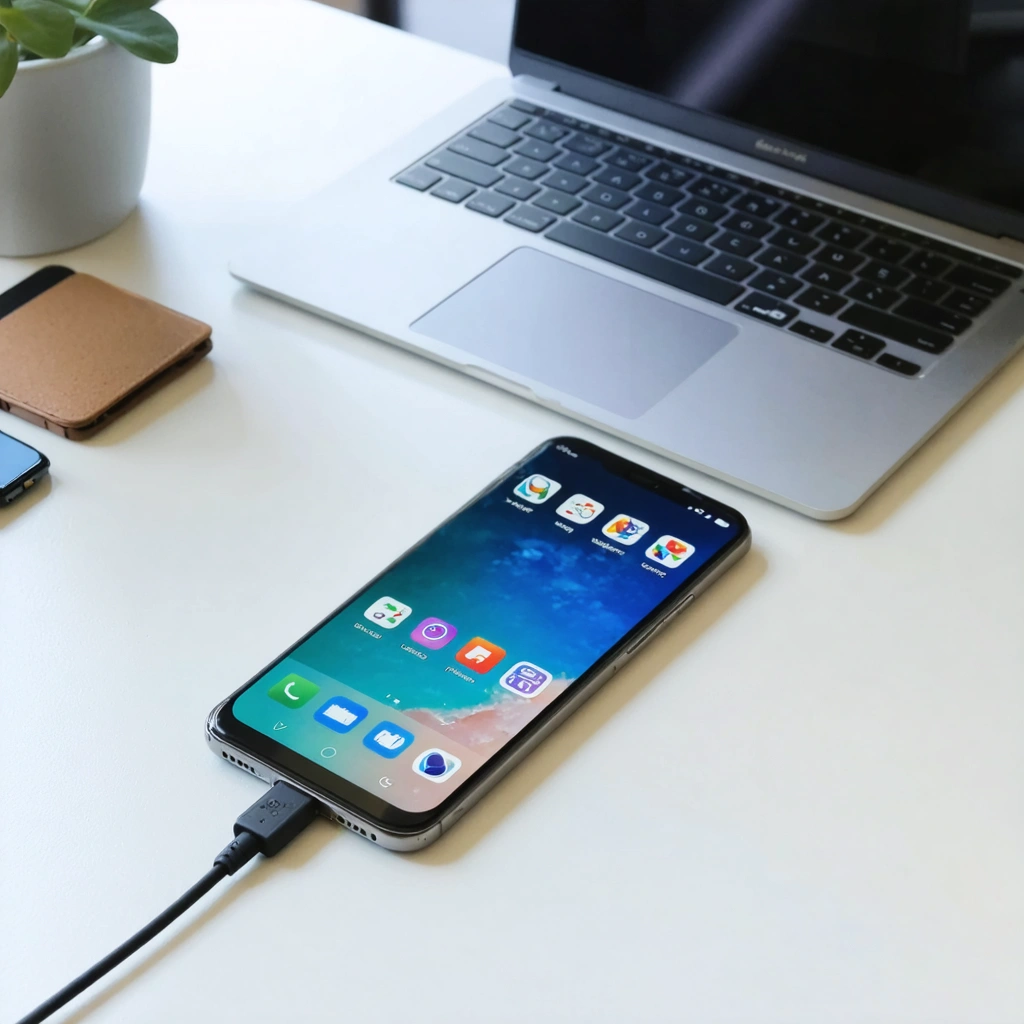
Vous ouvrez votre smartphone flambant neuf. L’écran brille, la promesse est belle, et là… surprise. Une pluie d’applications pré-installées vous regarde déjà comme si elles avaient signé un bail à vie. Boutique du constructeur, double navigateur, triple galerie photo, jeu de puzzle sorti d’un autre siècle, service météo dont vous n’avez rien demandé… bienvenue dans le monde merveilleux des bloatwares. Le mot est moche, et l’expérience aussi.
Je suis Camille, ingénieure et grande amatrice de technologie utile, pas de logiciels qui squattent la mémoire comme des colocataires qui ne paient pas le loyer. Bonne nouvelle : vous pouvez faire le ménage sans rooter votre smartphone. Oui, sans transformer votre téléphone en laboratoire clandestin ni invoquer des commandes ésotériques à la lueur d’une LED bleue. L’idée n’est pas de jouer les apprenties sorcières, mais de reprendre la main proprement, calmement, et avec un minimum de sueurs froides.
Dans cet article, je vous guide pas à pas pour supprimer ou neutraliser les bloatwares pré-installés sans root, en 5 étapes simples. Je vais aussi vous expliquer ce qu’on peut vraiment supprimer, ce qu’il vaut mieux laisser tranquille, les limites selon les marques, et les méthodes les plus sûres. Le tout avec des exemples concrets, quelques astuces de terrain, et une dose d’humour raisonnable. Promis, on reste loin du jargon qui donne l’impression de lire le mode d’emploi d’une navette spatiale.
Avant de démarrer, retenez une idée essentielle : sur Android, quand on parle de supprimer des applications système sans root, on parle souvent de désinstallation pour l’utilisateur ou de désactivation, pas forcément d’effacement total du système. En clair, l’application disparaît de votre usage quotidien, ne tourne plus en tâche de fond dans bien des cas, et ne vous encombre plus. Pour l’immense majorité des personnes, c’est déjà une victoire olympique.
Pourquoi les bloatwares sont plus gênants qu’ils n’en ont l’air
À première vue, un bloatware, ce n’est “qu’une icône de plus”. Mais en pratique, c’est souvent beaucoup plus. Certaines applications pré-installées occupent de l’espace, sollicitent la batterie, tournent en arrière-plan, envoient des notifications inutiles, doublonnent des fonctions déjà présentes sur Android, et rendent l’interface plus confuse. C’est un peu comme si vous commandiez un vélo et qu’on vous le livrait avec huit sonnettes, trois paniers et une machine à pop-corn fixée au guidon. Original, certes. Pratique, pas vraiment.
Les bloatwares peuvent venir de plusieurs sources :
- du fabricant du smartphone ;
- de l’opérateur mobile ;
- de partenariats commerciaux ;
- de services maison imposés par la surcouche Android ;
- d’applications de démonstration ou de jeux sponsorisés.
Le problème n’est pas seulement esthétique. Sur les modèles d’entrée et de milieu de gamme, où le stockage et la mémoire vive sont plus limités, l’impact peut être très concret. Vous installez trois applications utiles, prenez quelques photos, et soudain le téléphone vous regarde d’un air dramatique : espace insuffisant. C’est la version numérique du placard déjà plein alors que vous venez d’emménager.
Autre point souvent oublié : certaines applications pré-installées peuvent compliquer le diagnostic quand un smartphone ralentit, chauffe, ou se décharge anormalement. Si vous traquez aussi d’autres causes de baisse d’autonomie, vous pouvez jeter un œil à ce guide pour mieux comprendre une batterie qui raconte n’importe quoi. Ce n’est pas le même sujet, mais dans la vraie vie, les problèmes s’additionnent souvent comme dans une mauvaise comédie.
Ce qu’il faut comprendre avant de supprimer quoi que ce soit
Avant de sortir le balai numérique, il faut distinguer trois actions différentes. C’est important, car beaucoup de tutoriels mélangent tout.
Désinstaller une application classique
Si l’application a été installée par vous, la désinstallation est simple. Appui long, informations sur l’application, désinstaller, terminé. Rien de magique ici.
Désactiver une application système
Sur beaucoup de smartphones Android, certaines applications pré-installées ne peuvent pas être désinstallées directement. En revanche, vous pouvez les désactiver. Cela retire les mises à jour, masque l’icône, empêche l’application de fonctionner normalement, et réduit fortement sa présence. C’est souvent la solution la plus simple, la plus sûre, et franchement, déjà très satisfaisante.
Supprimer pour l’utilisateur via adb
Voilà la méthode la plus puissante sans root. Grâce à ADB, vous pouvez demander au système de désinstaller une application pour l’utilisateur principal. L’application reste dans la partition système, mais elle n’est plus disponible dans votre session. Pour vous, c’est presque comme si elle avait disparu. Et surtout, pas besoin de root.
Sans root, on ne “découpe” pas Android au scalpel. On lui demande poliment de ne plus vous imposer certains services. Et parfois, la politesse en informatique donne d’excellents résultats.
Camille
Attention toutefois : toutes les applications système ne doivent pas être touchées. Supprimer un composant critique peut casser une fonction utile, voire provoquer des bugs. On ne joue donc pas à pile ou face avec des noms de paquets obscurs. Si une application s’appelle “Services système ultra vital machin truc”, le bon réflexe n’est pas de cliquer au hasard en se disant “on verra bien”. Non. On respire. On vérifie.
Étape 1 : faire l’inventaire des applications inutiles
La première étape est presque trop simple, et pourtant elle change tout. Avant de supprimer, il faut identifier. Ouvrez la liste complète de vos applications et posez-vous trois questions :
- Est-ce que j’utilise réellement cette application ?
- Existe-t-il déjà une autre application qui fait la même chose ?
- Cette application semble-t-elle liée à une fonction vitale du téléphone ?
Concrètement, voici les catégories de bloatwares les plus fréquentes :
- les jeux pré-installés ;
- les applications de shopping ou de promotions ;
- les doublons de navigateur, galerie, musique, vidéo, notes ;
- les boutiques d’applications alternatives ;
- les services communautaires de marque que vous n’utilisez jamais ;
- les applications opérateur ;
- certaines apps de personnalisation imposées.
Comment reconnaître une app vraiment inutile
Une application vraiment inutile pour vous coche souvent plusieurs cases :
- vous ne l’avez jamais ouverte ;
- elle envoie des notifications sans intérêt ;
- elle consomme du stockage malgré votre désintérêt total ;
- elle duplique une app Google ou une app que vous préférez déjà ;
- son absence ne modifierait en rien votre usage quotidien.
Exemple concret : sur certains smartphones Samsung, Xiaomi, Oppo ou Realme, vous pouvez trouver des applications de thème, de communauté, de vidéo, de jeux, d’actualités ou d’assistance commerciale. Certaines sont pratiques pour certain·es, mais pour d’autres, c’est juste de la décoration logicielle. Le but n’est pas de tout effacer. Le but est d’enlever ce qui ne vous sert pas.
Ce qu’il vaut mieux éviter de supprimer
Voici, à l’inverse, des familles d’applications à traiter avec prudence :
- services Google Play ;
- interface système ;
- services téléphoniques ;
- gestion SIM ;
- application appareil photo principale ;
- services biométriques ;
- gestionnaire de permissions ;
- services de mise à jour système ;
- applications liées aux messages si vous n’avez pas d’alternative fiable ;
- services de connectivité, Bluetooth, Wi-Fi, NFC.
Si le nom vous paraît obscur, faites une recherche avant toute action. Vraiment. Le but n’est pas de transformer le téléphone en énigme géante où même le bouton Wi-Fi part en vacances.
Étape 2 : commencer par la méthode la plus simple, la désactivation
Avant de passer à ADB, essayez toujours la solution la plus douce : désactiver les applications pré-installées depuis les paramètres. C’est rapide, sans risque majeur, réversible, et souvent suffisant. Beaucoup de personnes s’arrêtent là et retrouvent déjà un smartphone plus propre.
Comment désactiver une application pré-installée sur android
- Ouvrez Paramètres.
- Allez dans Applications ou Gestion des applications.
- Affichez toutes les applications.
- Sélectionnez l’application gênante.
- Appuyez sur Désactiver si le bouton est disponible.
Souvent, Android vous proposera aussi de désinstaller les mises à jour de l’application avant la désactivation. Acceptez si vous souhaitez libérer un peu plus d’espace. Cela remet l’application dans son état d’usine, puis la désactive. C’est un peu comme renvoyer quelqu’un dans sa chambre et lui retirer le mégaphone.
Ce que la désactivation change vraiment
Quand une app système est désactivée :
- elle disparaît en grande partie de votre interface ;
- elle ne se lance plus normalement ;
- elle ne reçoit généralement plus de mises à jour ;
- elle n’occupe plus votre attention à coups de notifications intempestives ;
- elle devient beaucoup moins envahissante.
En revanche, elle reste physiquement présente dans le système. Si votre objectif est surtout de gagner en clarté, en tranquillité et parfois un peu en ressources, c’est déjà très bien. Si vous visez un nettoyage plus poussé, on passe à l’étape suivante.
Et sur samsung, xiaomi, oppo ou autres ?
La logique reste la même, mais les menus changent légèrement. Sur Samsung, vous passerez souvent par Paramètres > Applications. Sur Xiaomi, cela peut se trouver dans Applications > Gérer les applications. Les surcouches aiment parfois réinventer la roue, et parfois la roue carrée, mais l’option reste généralement accessible.
Si vous cherchez d’autres réglages utiles pour reprendre le contrôle de votre appareil, vous pouvez aussi lire ce guide pour forcer le retour en 4G ou 5G quand le réseau traîne des pieds. Rien à voir avec les bloatwares à première vue, mais l’esprit est le même : récupérer un smartphone qui vous obéit enfin un peu plus.
Étape 3 : préparer la suppression sans root avec adb, sans paniquer
Si la désactivation ne suffit pas, ADB est votre meilleur allié. Dit comme ça, on dirait le nom d’une agence secrète ou d’un droïde de science-fiction. En réalité, c’est un outil officiel qui permet d’envoyer des commandes à un appareil Android depuis un ordinateur. Et non, vous n’avez pas besoin d’un doctorat en lignes de commande pour l’utiliser.
De quoi avez-vous besoin
- un smartphone Android ;
- un câble USB fiable ;
- un ordinateur Windows, macOS ou Linux ;
- les outils de plateforme Android, souvent appelés platform-tools ;
- un peu de méthode, et éventuellement un café.
Activer les options développeur
- Allez dans Paramètres.
- Ouvrez À propos du téléphone.
- Tapez plusieurs fois sur Numéro de build jusqu’à l’activation du mode développeur.
- Revenez en arrière.
- Entrez dans Options pour les développeurs.
- Activez Débogage USB.
Le téléphone vous affichera probablement un message d’avertissement. C’est normal. Le débogage USB n’est pas dangereux en soi si vous l’utilisez chez vous, avec votre ordinateur, pour une tâche précise. Évitez simplement de le laisser activé en permanence ensuite.
Installer adb sur l’ordinateur
Téléchargez les platform-tools Android depuis la source officielle de Google. Décompressez le dossier à un endroit simple d’accès. Ensuite, ouvrez un terminal ou une invite de commande dans ce dossier. Là encore, pas de drame. Vous n’êtes pas en train de lancer une fusée sur Mars. Vous préparez juste un grand ménage de printemps.
Vérifier la connexion
Branchez le smartphone à l’ordinateur. Autorisez le débogage USB quand le téléphone vous le demande. Puis tapez la commande pour vérifier qu’il est bien détecté. Si l’appareil apparaît, vous êtes prêt·e. Si rien n’apparaît, testez un autre câble, un autre port USB, ou assurez-vous d’avoir bien validé l’autorisation sur le téléphone.
Petite anecdote de terrain : le nombre de problèmes soi-disant “très techniques” qui sont en réalité causés par un câble USB capricieux est absolument cosmique. Le câble est parfois l’équivalent numérique de la rallonge qui pendouille derrière le meuble télé.
Étape 4 : identifier le bon paquet d’application avant toute suppression
C’est l’étape la plus importante. Sur Android, chaque application a un nom de paquet, une sorte d’identifiant interne. Pour supprimer un bloatware via ADB, il faut connaître ce nom exact. Et c’est ici qu’on évite les clics héroïques mais hasardeux.
Pourquoi le nom du paquet est crucial
Le nom visible de l’application ne suffit pas toujours. “Vidéo”, “Store”, “Game Center” ou “Assistant” peuvent correspondre à des composants très différents selon les marques. Le système, lui, comprend des identifiants comme com.nomdelamarque.truc. Vous devez donc repérer précisément le bon paquet.
Comment trouver le nom du paquet
Vous avez plusieurs méthodes :
- utiliser une application d’information sur les paquets disponible sur le Play Store ;
- passer par une commande ADB qui liste les paquets installés ;
- chercher des listes fiables par marque sur des forums reconnus, en recoupant toujours les infos.
La solution la plus confortable pour beaucoup de personnes consiste à installer temporairement une application qui affiche le nom technique des apps présentes sur le téléphone. Vous ouvrez l’application, vous cherchez le bloatware, vous notez son identifiant, puis vous le supprimez avec ADB.
Exemples de paquets souvent ciblés
Les paquets exacts varient selon la marque, la région et la version d’Android, mais voici des exemples de catégories courantes :
- boutiques alternatives du constructeur ;
- applications de publicité ou de recommandations ;
- services communautaires propres à la marque ;
- applications de jeux imposées ;
- doublons de navigateur ;
- doublons de lecture vidéo ou musicale.
Je vous déconseille de suivre aveuglément une liste trouvée en ligne sans vérifier chaque paquet. Ce qui est inutile sur un modèle peut être utile sur un autre. Le grand classique du web, c’est le conseil “supprimez tout ça, ça ne sert à rien” suivi, deux paragraphes plus loin, d’une personne qui ne comprend plus pourquoi ses notifications ne fonctionnent plus. Évitons ce petit feuilleton.
Tableau de tri rapide avant suppression
| Type d’application | Action recommandée | Niveau de prudence |
|---|---|---|
| Jeu pré-installé | Désinstaller ou supprimer pour l’utilisateur | Faible |
| Application shopping ou promo | Désactiver ou supprimer pour l’utilisateur | Faible |
| Doublon de navigateur ou musique | Désactiver d’abord, puis supprimer si inutile | Moyen |
| App communautaire du constructeur | Désactiver ou supprimer pour l’utilisateur | Moyen |
| Service de mise à jour système | Ne pas toucher | Élevé |
| Services Google Play | Ne pas toucher | Très élevé |
| Interface système | Ne pas toucher | Très élevé |
| Application opérateur non utilisée | Désactiver ou supprimer pour l’utilisateur | Moyen |
| Règle d’or : si vous avez un doute sérieux, abstenez-vous ou testez d’abord par désactivation. | ||
Étape 5 : supprimer le bloatware sans root, proprement et de manière réversible
Nous y voilà. C’est le moment où vous reprenez officiellement votre territoire numérique. La méthode la plus utilisée consiste à exécuter une commande ADB qui désinstalle l’application pour l’utilisateur principal. C’est le compromis idéal entre efficacité et sécurité.
Le principe de la commande
La logique est la suivante : vous ouvrez un shell sur le téléphone via ADB, puis vous demandez au gestionnaire de paquets Android de supprimer l’application pour l’utilisateur 0, c’est-à-dire votre session principale. Je n’écris pas ici de longues variations ésotériques inutiles. L’idée compte plus que la pose de pirate informatique.
Ce que vous devez faire, concrètement
- Branchez le téléphone à l’ordinateur.
- Vérifiez qu’il est bien reconnu.
- Ouvrez le terminal dans le dossier des outils ADB.
- Entrez dans le shell ADB.
- Lancez la commande de suppression pour l’utilisateur principal avec le nom du paquet exact.
Une fois la commande validée, Android renvoie généralement un message de succès si tout s’est bien passé. L’application disparaît alors de votre environnement utilisateur. Dans bien des cas, vous retrouvez immédiatement une interface plus nette. C’est un peu le moment “avant/après” des émissions de rénovation, sauf qu’ici on remplace un centre commercial logiciel par un salon respirable.
Et si vous souhaitez restaurer l’application ?
C’est l’un des grands avantages de cette approche : elle est souvent réversible. Comme l’application existe encore dans la partition système, il est possible de la réinstaller pour l’utilisateur via une commande adaptée. C’est rassurant. Vous pouvez avancer sans avoir l’impression de couper un fil rouge dans un film d’action.
Cas particulier : les outils graphiques qui simplifient adb
Si les lignes de commande vous donnent des sueurs froides, sachez qu’il existe des interfaces graphiques basées sur ADB qui permettent de voir les applications installées, de cocher celles à supprimer, puis d’appliquer les changements plus simplement. Certaines sont très pratiques, notamment pour les personnes qui veulent éviter le terminal. Vérifiez toutefois la réputation de l’outil, sa provenance, et les retours de la communauté avant de lui confier votre téléphone. Le design joli ne remplace pas la fiabilité.
Les erreurs les plus fréquentes à éviter absolument
À ce stade, vous avez la méthode. Maintenant, parlons des pièges classiques. Parce qu’en technologie, ce n’est pas toujours la difficulté qui pose problème. C’est souvent l’excès de confiance. Le fameux “j’ai compris, je vais en supprimer 47 d’un coup”. C’est généralement le moment où l’histoire prend un tournant plus épicé.
Supprimer trop vite, sans noter ce qu’on fait
Notez toujours les paquets que vous désactivez ou supprimez. Faites une petite liste dans vos notes. Cela vous permettra de revenir en arrière si nécessaire. La mémoire humaine est formidable, sauf le lendemain quand on se demande : “C’était quoi déjà le service que j’ai viré avec assurance à 23 h 48 ?”
Toucher aux services système essentiels
On l’a dit, mais ça mérite un rappel : ne supprimez pas tout ce qui a l’air mystérieux. Sur Android, les noms techniques peuvent sembler froids ou abstraits, mais certains sont indispensables. Un service discret n’est pas forcément inutile. Il travaille parfois en coulisse, sans réclamer d’applaudissements.
Confondre gain d’espace et gain de performances
Supprimer des bloatwares peut améliorer votre confort, réduire les notifications, limiter certains services en arrière-plan, et parfois libérer de l’espace. En revanche, n’attendez pas toujours un miracle absolu du type “mon téléphone de 2019 devient une fusée intergalactique”. Il y a des gains réels, oui. Une résurrection totale, pas toujours. Restons dans la science, pas dans la mythologie.
Oublier les mises à jour système
Après une mise à jour majeure d’Android ou de la surcouche, certains bloatwares peuvent réapparaître. C’est agaçant, mais fréquent. Le système se réinstalle partiellement, et certaines applications reviennent comme des invités qui connaissent le code de l’immeuble. Il faut alors refaire une partie du ménage. D’où l’intérêt d’avoir conservé votre liste de paquets.
Laisser le débogage usb activé en permanence
Une fois votre opération terminée, désactivez le débogage USB si vous n’en avez plus besoin. Ce n’est pas un bouton maléfique, mais autant réduire les fonctions ouvertes inutilement. En sécurité numérique, les petites habitudes propres font beaucoup.
Exemples concrets selon les marques les plus courantes
Les bloatwares ne se manifestent pas de la même manière selon les constructeurs. Voici une vue pratique des tendances les plus fréquentes. Pas pour pointer du doigt, mais pour vous aider à savoir où regarder en priorité.
Samsung
Sur Samsung, on trouve parfois des doublons d’applications utiles : navigateur, galerie, boutique, applications de communauté ou de services maison. La marque propose un écosystème riche, parfois très pertinent, mais si vous utilisez déjà les outils Google ou d’autres applications, certains doublons deviennent vite des figurants coûteux.
Dans beaucoup de cas, Samsung permet déjà de désactiver plusieurs applications. C’est souvent le premier tri à faire. Pour d’autres, ADB sera plus efficace.
Xiaomi, redmi, poco
Chez Xiaomi, Redmi et Poco, les personnes se plaignent souvent des applications maison redondantes, de certaines recommandations commerciales, et de services intégrés jugés trop présents. Les réglages de publicité et de recommandations méritent d’ailleurs un passage en revue parallèle. Supprimer les bloatwares, c’est bien. Couper les suggestions opportunistes, c’est encore mieux.
Oppo, realme, vivo
Ces marques peuvent embarquer des applications d’actualité, des magasins d’applications alternatifs, des outils de vidéo, de musique ou de communauté qui ne correspondent pas forcément à votre usage. Là encore, la désactivation règle souvent une bonne partie du problème.
Smartphones opérateur
Si votre téléphone a été acheté via un opérateur, vous pouvez aussi retrouver ses applications de gestion de compte, de télévision, d’assistance ou de sécurité. Certaines sont utiles au début, puis totalement oubliées. Elles sont de bonnes candidates au tri, à condition de vérifier que vous n’en dépendez pas pour un service précis.
Quels bénéfices pouvez-vous attendre après le nettoyage
Supprimer ou désactiver les bloatwares sans root n’est pas un simple exercice de perfectionnisme numérique. Les bénéfices, quand ils s’additionnent, deviennent très concrets.
Une interface plus claire
Le premier effet, immédiat, c’est la lisibilité. Moins d’icônes, moins de notifications, moins de menus qui partent dans tous les sens. Vous retrouvez un téléphone qui ressemble davantage à votre outil qu’à une vitrine de services imposés.
Moins d’applications qui tournent pour rien
Certaines apps pré-installées restent relativement sages. D’autres, beaucoup moins. En les neutralisant, vous limitez parfois l’activité en arrière-plan, les synchronisations inutiles, ou les sollicitations diverses. Cela peut contribuer à améliorer la fluidité générale, surtout sur les appareils modestes.
Un peu d’espace récupéré
Le gain de stockage dépend de la méthode utilisée et des applications visées. La désactivation seule ne libère pas toujours énormément d’espace. En revanche, la suppression pour l’utilisateur de certains gros modules ou la désinstallation de mises à jour peut faire une différence appréciable.
Un meilleur contrôle de votre appareil
C’est peut-être le point le plus important. Vous savez ce qui est installé, ce qui tourne, ce qui est nécessaire, et ce qui ne l’est pas. Vous passez d’une relation “je subis mon smartphone” à une relation “on va discuter sérieusement, vous et moi”. Et honnêtement, ce changement vaut de l’or.
Si vous aimez aussi optimiser votre téléphone pour des usages précis, notamment le jeu, ce guide sur la gestion thermique en jeu mobile peut vous intéresser. C’est un autre terrain, mais toujours avec la même philosophie : mieux comprendre son appareil pour mieux le dompter.
Questions fréquentes que vous vous posez peut-être encore
Peut-on supprimer les applications système android sans root ?
Oui, dans une certaine mesure. Sans root, vous pouvez souvent les désactiver ou les supprimer pour l’utilisateur principal via ADB. Cela suffit dans la majorité des cas pour se débarrasser des bloatwares au quotidien.
Comment désinstaller une application qui refuse de se désinstaller sur android ?
Si le bouton désinstaller est grisé ou absent, essayez d’abord la désactivation. Si elle n’est pas possible non plus, utilisez ADB pour la supprimer pour l’utilisateur. Vérifiez toujours le nom du paquet et la nature de l’application avant d’agir.
Est-ce risqué ?
Le risque reste modéré si vous ciblez uniquement des applications clairement identifiées comme inutiles et non essentielles. Il devient plus sérieux si vous touchez à des services système. La règle est simple : prudence, vérification, notes, et méthode.
Est-ce la même chose que rooter son android ?
Non. Le root donne des privilèges élevés sur le système. Ici, on reste dans une approche sans root, plus sûre pour la plupart des gens, moins invasive, et généralement suffisante pour un nettoyage efficace.
Les applications supprimées peuvent-elles revenir ?
Oui, après certaines mises à jour système, c’est possible. Gardez votre liste de paquets pour refaire rapidement les actions nécessaires si besoin.
Est-ce que cela annule la garantie ?
En général, le simple usage de ADB pour désactiver ou supprimer des applications pour l’utilisateur n’annule pas la garantie comme peut le faire un root ou un déverrouillage avancé. Mais vérifiez les politiques du fabricant si vous voulez être parfaitement serein·e.
Ma méthode personnelle pour faire le ménage sans regret
Je termine la partie pratique avec une méthode très simple que j’utilise souvent quand j’aide quelqu’un à remettre son smartphone d’aplomb. C’est ma routine “anti-chaos”, testée sur des appareils qui avaient visiblement décidé d’accumuler les applis comme d’autres collectionnent les magnets de frigo.
Le tri en trois colonnes
Je fais une petite liste avec trois catégories :
- À garder : utile, nécessaire, ou utilisé régulièrement ;
- À désactiver : doute léger, app pas utilisée, mais pas encore prête à être supprimée ;
- À supprimer avec ADB : clairement inutile, redondante, ou promotionnelle.
Ensuite, je procède dans cet ordre :
- désinstallation des applications ordinaires ;
- désactivation des applications système non essentielles ;
- test du téléphone pendant 24 à 48 heures ;
- suppression via ADB de ce qui reste franchement superflu.
Cette approche progressive évite les regrets. Vous ne coupez pas tout d’un coup. Vous observez. Vous validez. Vous avancez. C’est moins spectaculaire qu’une suppression massive façon bulldozer, mais beaucoup plus intelligent. Et en ingénierie comme dans la vraie vie, la méthode bat souvent l’improvisation.
Mon anecdote préférée
Un jour, un proche me dit : “Mon téléphone rame, je crois qu’il est vieux.” Je regarde. Le smartphone avait 70 et quelques applications installées, dont une poignée de bloatwares, plusieurs doublons, et un jeu de bowling probablement lancé pour la dernière fois sous un autre gouvernement. Après un ménage simple, désactivation de quelques apps maison, suppression de deux ou trois paquets sans root, nettoyage des notifications, le téléphone avait retrouvé une seconde jeunesse. Pas une résurrection biblique, restons calmes, mais une vraie amélioration. Comme quoi, parfois, le problème n’est pas l’âge de l’appareil. C’est juste qu’il porte trop de sacs de courses logiciels.
Supprimer les bloatwares pré-installés sans rooter son smartphone, ce n’est ni réservé aux expert·es ni risqué si vous procédez avec méthode. En 5 étapes simples, vous pouvez identifier les applications inutiles, commencer par les désactiver, préparer ADB, cibler les bons paquets, puis supprimer ce qui vous encombre vraiment. Le résultat, c’est un téléphone plus clair, souvent plus agréable, et surtout plus fidèle à vos usages.
Le meilleur conseil que je peux vous donner, c’est d’y aller progressivement. Faites un premier tri, testez, observez, notez ce que vous changez. Votre smartphone n’a pas besoin d’un grand soir révolutionnaire. Il a besoin d’un peu d’ordre, d’un peu de bon sens, et de vous aux commandes. Et franchement, c’est déjà un très beau programme.

Bonjour, je m’appelle Camille, j’ai 25 ans et je suis ingénieure. Passionnée par les nouvelles technologies, je travaille sur des projets innovants qui allient créativité et technique. Je suis ravie de partager mes connaissances et mes idées à travers ce site.