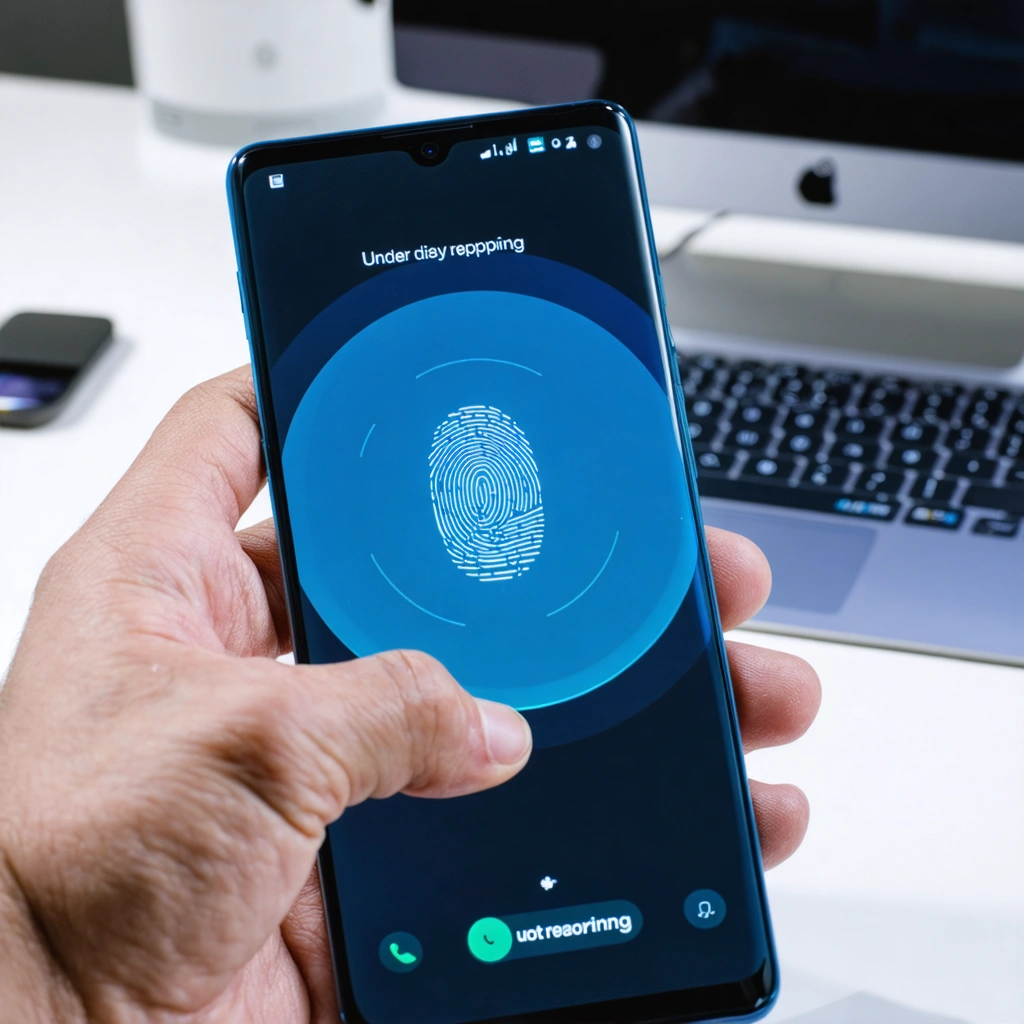
Vous posez le doigt sur l’écran. Rien. Vous insistez. Rien encore. Vous regardez votre smartphone avec ce mélange de déception et de légère trahison, comme si votre appareil venait d’oublier qui vous êtes après des mois de vie commune. Oui, un capteur d’empreinte sous l’écran bloqué, c’est agaçant. Très agaçant. Presque autant qu’un message Le capteur d’empreinte ne répond pas, réessayez plus tard quand vous êtes justement pressé·e. Bonne nouvelle: dans la majorité des cas, il est possible de réinitialiser le capteur, ou au moins de relancer correctement son fonctionnement, sans transformer votre téléphone en projet spatial.
Je suis Camille, ingénieure et grande amoureuse des gadgets qui bipent, vibrent et parfois nous font perdre patience. Et si vous êtes ici, c’est probablement parce que votre capteur fait la grève. Peut-être sur un Samsung A16, un Samsung S20, un Xiaomi, un Pixel, ou un autre modèle équipé d’un lecteur sous dalle. Peut-être aussi après une mise à jour, après un changement d’écran, après une chute, ou sans raison claire, parce que la technologie adore parfois jouer à cache-cache avec nos nerfs.
Dans cet article, je vous guide pas à pas pour comprendre pourquoi le capteur d’empreinte ne fonctionne plus, comment vérifier si le souci est logiciel ou matériel, puis surtout quelle procédure suivre pour le réinitialiser quand il ne répond plus. Le tout sans jargon indigeste, avec des explications concrètes, des exemples, quelques pièges à éviter et une pointe d’humour. Parce que oui, même face à un capteur récalcitrant, on peut garder un minimum de panache.
Avant d’entrer dans le vif du sujet, retenez déjà une idée simple: un capteur d’empreinte sous l’écran dépend de plusieurs éléments en même temps. Il y a le capteur lui-même, bien sûr, mais aussi l’écran, le logiciel, la luminosité, l’état de votre doigt, les données biométriques enregistrées, et parfois même la protection d’écran. En clair, quand ça coince, ce n’est pas toujours le capteur qui est en cause. Et c’est précisément pour ça qu’une bonne réinitialisation commence toujours par un bon diagnostic.
Pourquoi le capteur d’empreinte sous l’écran ne répond plus
Commençons par la question que tout le monde se pose: pourquoi mon capteur d’empreinte ne répond plus ? La réponse courte: il y a plusieurs suspects. La réponse un peu plus utile: certains sont bénins, d’autres plus sérieux, mais beaucoup se règlent sans passage immédiat par la case réparation.
Les causes les plus fréquentes
- Un bug logiciel après une mise à jour système ou une application de sécurité.
- Une protection d’écran trop épaisse, mal posée, sale ou non compatible avec le lecteur d’empreinte.
- Des empreintes enregistrées dans de mauvaises conditions, par exemple avec un doigt humide, mal positionné, ou enregistré trop vite.
- Un écran remplacé sans recalibrage correct ou avec une pièce non totalement compatible.
- De la saleté, des micro-rayures, des résidus gras, ou une humidité qui perturbent la lecture.
- Un problème matériel lié au capteur, à la dalle, au connecteur ou à la carte mère.
- Une fonction de sécurité temporaire qui désactive la biométrie après trop d’échecs ou après un redémarrage.
Sur de nombreux téléphones récents, notamment chez Samsung, le lecteur sous l’écran est souvent CAPTEUR optique ou ultrasonique. Dans un cas, le système “voit” votre empreinte à travers la dalle. Dans l’autre, il l’analyse avec des ondes ultrasoniques. Résultat: une simple bulle sous un verre trempé ou une fine pellicule de crème sur le doigt peut suffire à semer la pagaille. Le capteur ne devient pas idiot. Il devient juste très, très exigeant. Une diva, en somme.
Le message réessayez plus tard n’est pas toujours une panne
Quand votre téléphone affiche Le capteur d’empreinte ne répond pas, réessayez plus tard, il ne signifie pas forcément que tout est cassé. Ce message peut apparaître après plusieurs tentatives ratées, quand le système passe en mode prudent. C’est une mesure de sécurité. En clair, votre smartphone se dit:
Je préfère vous faire patienter dix secondes plutôt que d’ouvrir l’accès à n’importe quel doigt qui traîne.
Ce comportement est fréquent. Il peut survenir si vous appuyez trop vite, si vous placez mal le doigt, si l’écran est gras, ou si la zone du capteur a du mal à vous lire à cause d’un accessoire. Dans bien des cas, il suffit de patienter, nettoyer, et reprendre calmement. Oui, je sais, ce n’est pas le genre de réponse qui réchauffe le cœur quand vous êtes dehors sous la pluie avec les mains gelées.
Le cas particulier après un changement d’écran
Si votre empreinte digitale ne fonctionne plus après changement d’écran, soyez particulièrement vigilant·e. Sur certains modèles, le capteur d’empreinte sous l’écran a besoin d’un écran parfaitement compatible et parfois d’un calibrage via un outil constructeur ou un menu technique. Un écran adaptable de qualité moyenne peut afficher une belle image, mais perturber totalement la lecture biométrique. C’est le classique: la vitrine est jolie, mais la porte ne s’ouvre plus.
Dans ce scénario, la réinitialisation logicielle peut aider, mais elle ne résout pas tout si le souci vient d’un composant ou d’un montage. Nous reviendrons plus loin sur les indices qui permettent de distinguer un simple blocage d’un vrai problème matériel.
Comment fonctionne ce fameux capteur sous l’écran
Avant de le réinitialiser, comprendre un peu son fonctionnement peut vous éviter des fausses manœuvres. Promis, on reste simple. Pas besoin de sortir une blouse blanche ni d’invoquer un laboratoire secret.
Capteur optique ou ultrasonique
Le capteur d’empreinte sous l’écran est le plus souvent de deux types:
- Optique: une petite zone sous l’écran éclaire le doigt et capture son image. L’écran joue un rôle direct dans la lecture.
- Ultrasonique: le capteur envoie des ondes qui cartographient les reliefs de l’empreinte en trois dimensions.
Le capteur optique est souvent plus sensible à la saleté, à la protection d’écran et à la lumière émise par la dalle. Le capteur ultrasonique, lui, peut mieux supporter certaines situations, mais il n’est pas invincible pour autant. Si vous avez l’impression que votre téléphone est devenu plus capricieux qu’une machine à café de bureau, c’est parfois juste qu’il attend des conditions de lecture plus propres.
Pourquoi la zone de l’écran est si importante
Sur un téléphone avec lecteur sous dalle, l’écran n’est pas seulement là pour afficher des vidéos de chats et vos messages en retard. Il fait aussi partie de la chaîne biométrique. Une protection d’écran non certifiée, une luminosité perturbée ou une dalle remplacée peuvent donc affecter la reconnaissance. Cela explique pourquoi certains utilisateurs se demandent où se trouve le capteur d’empreinte sur Samsung ou pourquoi il semble “disparaître” après une réparation: il est bien là, mais son environnement immédiat ne coopère plus.
Si vous aimez décortiquer le comportement de votre appareil, vous pourriez aussi jeter un œil à cet article pour tester d’autres capteurs en quelques vérifications. Cela peut aider à déterminer si votre téléphone subit un bug isolé ou un souci matériel plus global.
Pourquoi un doigt propre ne suffit pas toujours
On croit souvent que le capteur lit simplement les lignes du doigt. En réalité, il dépend aussi de la pression, de la stabilité du geste, de l’angle, de l’état de la peau, de la zone exactement posée et du traitement logiciel de l’image. Un doigt trop sec, trop humide, froid, froissé après la vaisselle, ou mal centré peut perturber la lecture. Bref, votre empreinte n’a pas besoin de devenir un mythe antique pour être mal reconnue. Il suffit d’une journée de jardinage ou d’un peu de gel hydroalcoolique.
Les vérifications à faire avant toute réinitialisation
Je vous conseille toujours de faire quelques contrôles simples avant de supprimer vos empreintes et de repartir de zéro. C’est rapide, et cela évite une réinitialisation inutile. Pensez-y comme à une mini enquête. Vous êtes l’inspecteur·rice, le smartphone est le suspect, et la scène du crime se situe pile au milieu de l’écran.
Nettoyer l’écran et le doigt, vraiment bien
Oui, cela semble basique. Oui, c’est parfois la solution. Nettoyez la zone du capteur avec un chiffon microfibre propre, sans produit agressif. Séchez bien votre doigt. Évitez les lingettes trop humides, les solvants et les pulvérisations directes sur l’écran. Une fine couche de gras peut suffire à fausser la lecture. Le capteur n’est pas snob, mais il a ses limites.
Retirer temporairement la protection d’écran
Si vous avez installé récemment un verre trempé ou un film, faites un test sans lui. Beaucoup de soucis viennent de là. Les lecteurs optiques et ultrasoniques ne tolèrent pas tous les accessoires de la même façon. Même une protection vendue comme compatible peut poser problème si elle est mal centrée, si elle laisse une poche d’air ou si son adhésif est irrégulier.
Astuce complice: si le capteur refonctionne tout de suite après retrait, vous avez trouvé votre coupable. Pas besoin d’appeler Hercule Poirot.
Redémarrer le smartphone
Le bon vieux redémarrage reste un classique. Il purge certains processus, réinitialise des services système et remet parfois d’aplomb le module biométrique. Un redémarrage complet vaut mieux qu’un simple verrouillage puis déverrouillage. Attendez bien que le système soit totalement relancé, puis testez de nouveau.
Vérifier les mises à jour système
Une mise à jour peut casser, mais elle peut aussi réparer. Allez dans les paramètres, cherchez les mises à jour du système et, si votre appareil le permet, les mises à jour de sécurité ou de composants biométriques. Les constructeurs corrigent régulièrement des bugs liés au capteur d’empreinte, surtout après des retours utilisateurs en série. Quand une armée de propriétaires de Samsung S20 ou A16 remonte le même souci, les marques finissent souvent par bouger.
Tester avec l’écran allumé et une bonne luminosité
Sur certains capteurs optiques, une luminosité très faible ou certaines conditions d’affichage peuvent gêner la lecture. Faites un test écran propre, luminosité moyenne à forte, doigt bien à plat, pression brève mais stable. Pas besoin d’écraser le téléphone comme si vous vouliez y laisser une empreinte fossile du Jurassique.
La procédure pour réinitialiser le capteur d’empreinte quand il ne répond plus
Passons au cœur du sujet. Voici la procédure complète que je recommande quand le capteur est bloqué, ne répond plus, ou reconnaît très mal vos doigts. L’idée n’est pas de tout faire d’un coup comme dans un film d’action. Avancez étape par étape, calmement, et testez après chaque action.
Étape 1: supprimer toutes les empreintes enregistrées
Ouvrez les paramètres de sécurité de votre smartphone, puis accédez à la section biométrie ou empreintes digitales. Supprimez toutes les empreintes enregistrées. Oui, toutes. Pas seulement celle qui semble poser problème. Le but est de repartir sur une base propre.
Pourquoi c’est utile ? Parce que la base biométrique peut être corrompue après une mise à jour, une erreur de lecture répétée ou un bug ponctuel. Une suppression totale évite que d’anciennes données imparfaites viennent polluer la reconnaissance.
Étape 2: redémarrer complètement le téléphone
Une fois les empreintes supprimées, éteignez le téléphone puis rallumez-le. Ce redémarrage après suppression n’est pas un détail. Il permet au système de relancer les services biométriques proprement. Sur certains modèles, c’est même l’étape qui fait toute la différence.
Étape 3: nettoyer puis enregistrer une nouvelle empreinte dans de bonnes conditions
Avant l’enregistrement:
- Nettoyez l’écran.
- Lavez et séchez vos mains.
- Retirez la protection d’écran si vous suspectez un problème.
- Placez-vous dans un environnement calme, sans vous presser.
Ensuite, enregistrez une nouvelle empreinte. Prenez votre temps. Variez légèrement l’angle du doigt comme demandé par le système, mais gardez une pression naturelle. N’allez ni trop vite ni trop fort. Le but est de capturer votre doigt tel qu’il sera posé au quotidien, pas de battre un record du monde de tapotage.
Étape 4: enregistrer deux fois le même doigt
Voilà une astuce très efficace. Enregistrez deux fois le même pouce ou le même index, surtout si c’est celui que vous utilisez le plus. La première empreinte couvre certaines positions, la seconde complète les autres. Le téléphone aura alors plus de chances de vous reconnaître rapidement.
C’est particulièrement utile si vous avez un capteur capricieux, un doigt un peu sec, ou une habitude de pose légèrement différente selon les moments. C’est aussi une parade très pratique sur des modèles où le lecteur n’est pas le plus rapide du marché.
Étape 5: activer les options biométriques associées
Sur certains appareils, il existe des paramètres comme l’animation de reconnaissance, le déverrouillage écran éteint, la sensibilité tactile augmentée ou la possibilité d’utiliser l’empreinte pour certaines actions. Vérifiez que ces options sont activées ou réglées de façon cohérente avec votre usage.
Si vous utilisez un film de protection, l’option de sensibilité tactile renforcée peut parfois aider. Elle ne fait pas de miracle, mais elle peut améliorer la réactivité de la zone sous l’écran.
Étape 6: vider le cache des services système si disponible
Sur certains modèles Android, notamment via le mode récupération, il est possible de vider la partition cache. Sans être une étape indispensable pour tout le monde, elle peut résoudre des comportements étranges après mise à jour. Si vous connaissez bien votre appareil, vous pouvez tenter cette action. Si ce n’est pas votre terrain de jeu favori, contentez-vous des étapes précédentes. Le but n’est pas de transformer un capteur grincheux en drame shakespearien.
Étape 7: réinitialiser les réglages système si le problème persiste
Attention, on ne parle pas encore d’effacer toutes vos données. Sur beaucoup de smartphones, il existe une option pour réinitialiser les paramètres sans supprimer vos photos, messages ou applications. Cela remet à zéro certains réglages réseau, accessibilité, sécurité ou préférences système susceptibles d’interférer avec la biométrie.
C’est une étape souvent sous-estimée. Pourtant, après des mois d’installations, de réglages et de mises à jour, un téléphone peut accumuler des incohérences logicielles. Un petit ménage de printemps peut donc aider. Et tant qu’à remettre de l’ordre, si votre mobile se comporte étrangement sur d’autres aspects, vous pouvez aussi découvrir comment alléger votre smartphone sans root.
La marche à suivre sur samsung, xiaomi, pixel et autres android
Les menus varient selon les marques, mais le principe reste similaire. Voici des repères simples pour vous orienter.
Sur samsung
Si vous tapez souvent sur le web Samsung le capteur d’empreinte ne répond pas, réinitialiser empreinte Samsung ou le capteur d’empreinte ne répond pas Samsung S20, vous n’êtes clairement pas seul·e. Sur One UI, la procédure passe généralement par:
- Paramètres
- Sécurité et confidentialité ou Données biométriques et sécurité
- Empreintes digitales
- Saisie du code PIN ou mot de passe
- Suppression des empreintes
- Redémarrage
- Nouvel enregistrement
Sur certains Samsung, activez aussi l’option de sensibilité tactile si vous utilisez une protection d’écran. Et si le problème est apparu juste après la pose d’un verre trempé, ne cherchez pas midi à quatorze heures: testez sans. Le Galaxy n’a pas besoin d’une cape de chevalier si elle l’empêche de reconnaître votre pouce.
Sur google pixel
Les Pixel sont généralement assez clairs dans leurs menus. Rendez-vous dans les paramètres de sécurité, supprimez vos empreintes, redémarrez, puis recréez-les. Si le souci survient après une mise à jour Android, vérifiez d’abord si un correctif plus récent est disponible. Les Pixel reçoivent souvent des patchs ciblés pour les services système.
Sur xiaomi, redmi, poco, oneplus et consorts
Le chemin exact change, mais cherchez toujours les rubriques sécurité, mots de passe, biométrie ou écran de verrouillage. Le conseil reste identique: suppression complète, redémarrage, réenregistrement soigneux. Sur certaines surcouches, la gestion de la batterie ou des optimisations agressives peut parfois perturber des services en arrière-plan. C’est rare, mais cela arrive.
Et sur iphone, alors
Petit point utile: les iPhone n’utilisent pas de capteur d’empreinte sous l’écran. Les anciens modèles à Touch ID ont un capteur physique dans le bouton principal ou latéral selon les générations. Si vous vous demandez comment faire quand Touch ID ne marche plus, la logique est voisine: nettoyer, supprimer puis réenregistrer l’empreinte, redémarrer, vérifier les mises à jour et inspecter un éventuel souci matériel. Le contexte diffère, mais le diagnostic de base reste le même.
Quand la réinitialisation ne suffit pas
Parfois, malgré vos efforts, rien ne change. Le capteur refuse de répondre. Il reste lent, imprécis, ou totalement inactif. À ce stade, il faut envisager d’autres pistes. La mauvaise nouvelle, c’est qu’il peut y avoir un souci matériel. La bonne, c’est qu’on peut souvent le confirmer sans jouer aux apprentis sorciers.
Les signes d’un problème matériel
- Le capteur a cessé de fonctionner juste après une chute.
- Il ne fonctionne plus du tout après un changement d’écran.
- La zone de lecture n’apparaît plus ou n’émet plus la lumière habituelle sur un capteur optique.
- Le menu d’empreinte disparaît, plante ou refuse tout nouvel enregistrement.
- Le téléphone chauffe anormalement ou présente d’autres pannes d’affichage ou de tactile.
Si plusieurs de ces signes sont présents, une réparation devient probable. Surtout après un remplacement d’écran. Certains ateliers utilisent des dalles compatibles, mais pas toujours parfaitement adaptées à la biométrie sous l’écran. C’est un peu comme remplacer une serrure high-tech par une porte presque identique. De loin, tout va bien. De près, la clé boude.
Le rôle du calibrage après réparation
Sur certains modèles premium, le constructeur prévoit un outil de recalibrage biométrique après remplacement de l’écran. Sans ce recalibrage, le capteur peut rester imprécis ou totalement inactif. Ce n’est pas forcément visible pour l’utilisateur, mais c’est bien réel. Si vous sortez d’une réparation récente, demandez explicitement si la recalibration du capteur d’empreinte sous l’écran a été effectuée.
Le mode sans échec pour éliminer une application fautive
Si vous soupçonnez une application de sécurité, un lanceur d’écran de verrouillage, un utilitaire d’optimisation ou un outil de confidentialité, démarrez votre smartphone en mode sans échec si votre modèle le permet. Dans ce mode, les applications tierces sont désactivées temporairement. Si le capteur refonctionne, le coupable est probablement logiciel.
Ce test est très utile si le bug est apparu après l’installation d’une application de sécurité ou d’un utilitaire “miracle”. Entre nous, les applis qui promettent de nettoyer, booster, refroidir, sécuriser, masser et probablement faire le café sont rarement les plus fiables.
Les erreurs à éviter absolument
Quand un capteur d’empreinte ne répond plus, on a envie d’aller vite. C’est humain. Mais certaines réactions aggravent le problème ou compliquent le diagnostic. Voici ce qu’il vaut mieux éviter.
Forcer avec des applications douteuses
Évitez les applications non officielles censées recalibrer ou réparer la biométrie. Si l’outil n’est pas fourni par le constructeur ou un réparateur reconnu, méfiance maximale. Vous risquez surtout d’ajouter des bugs, des permissions excessives ou des problèmes de sécurité.
Multiplier les tentatives avec les doigts humides
Plus vous tentez avec un doigt mal lu, plus le système se verrouille temporairement. Ensuite, vous obtenez le fameux réessayez plus tard et vous vous retrouvez à soupirer devant votre écran comme dans une scène dramatique de série. Mieux vaut faire une pause, nettoyer, puis recommencer proprement.
Ignorer la protection d’écran
C’est probablement l’erreur la plus fréquente. Beaucoup d’utilisateurs jurent que leur verre trempé est innocent. Puis le retirent “juste pour voir”. Et soudain, miracle. Le capteur ressuscite comme si de rien n’était. Moralité: avant d’accuser votre téléphone de trahison, interrogez son armure.
Faire une réinitialisation totale trop tôt
Une remise à zéro complète du téléphone peut parfois régler un souci logiciel profond. Mais ce n’est pas la première chose à faire. Sauvegardes, temps perdu, reconfiguration, stress inutile: gardez cette cartouche pour plus tard, après les étapes simples et logiques.
Comment réactiver l’empreinte digitale durablement
Réparer, c’est bien. Éviter la rechute, c’est encore mieux. Voici les bonnes habitudes qui améliorent nettement la fiabilité du lecteur sous l’écran au quotidien.
Enregistrer vos doigts intelligemment
Choisissez le doigt que vous utilisez le plus souvent. Enregistrez-le deux fois si besoin. Capturez plusieurs angles. Faites-le dans de bonnes conditions. Et si vous utilisez les deux mains, enregistrez un doigt de chaque côté. C’est tout simple, mais diablement efficace.
Prendre soin de l’écran
Un écran propre, c’est une lecture plus stable. Cela semble presque trop simple pour être vrai, et pourtant. Entre la poussière, le sébum, les traces de crème et les miettes invisibles, votre smartphone traverse plus d’épreuves qu’un aventurier dans un film catastrophe. Un petit coup de chiffon régulier change vraiment la donne.
D’ailleurs, si votre téléphone accumule poussière et saletés jusque dans l’audio, ce guide pour nettoyer les haut-parleurs sans les abîmer peut vous être utile. Un appareil propre fonctionne souvent mieux, et son propriétaire respire un peu plus sereinement.
Utiliser une protection compatible
Si vous tenez à protéger votre écran, choisissez un accessoire clairement indiqué comme compatible avec le capteur d’empreinte sous l’écran. Ce n’est pas du marketing gratuit. C’est un vrai critère technique. Et après pose, pensez à supprimer puis réenregistrer votre empreinte.
Garder le système à jour
Les correctifs biométriques existent. Installez les mises à jour officielles. Si un bug massif touche un modèle, le constructeur finit souvent par proposer un patch. C’est particulièrement vrai chez les grandes marques.
Cas concrets et situations fréquentes
Pour rendre tout cela plus concret, voici plusieurs scénarios typiques. Vous vous reconnaîtrez peut-être dans l’un d’eux.
Cas n°1: le samsung a16 qui refuse soudain le doigt
Vous avez un Samsung A16. Tout fonctionnait bien, puis un matin, le téléphone affiche que le capteur d’empreinte ne répond pas Samsung A16. Vous n’avez rien cassé, rien changé, rien installé d’exotique. Dans ce cas:
- Nettoyez l’écran et le doigt.
- Redémarrez.
- Supprimez toutes les empreintes.
- Réenregistrez le même doigt deux fois.
- Vérifiez la protection d’écran et la sensibilité tactile.
Très souvent, cela suffit. Les bugs ponctuels de biométrie existent, surtout après mise à jour mineure ou après une longue période sans redémarrage.
Cas n°2: le samsung s20 après pose d’un nouveau verre trempé
Le lecteur fonctionnait correctement. Vous avez posé un nouveau verre. Depuis, le capteur hésite, patine, vous snobe. Là, le verdict est presque toujours le même: protection inadaptée ou mal posée. Retirez-la pour tester. Si tout refonctionne, vous avez votre réponse.
Cas n°3: le smartphone réparé qui ne reconnaît plus aucune empreinte
Après remplacement d’écran, impossible d’enregistrer un doigt. Le menu existe, mais l’enregistrement échoue ou reste incohérent. Là, il faut sérieusement envisager un défaut de compatibilité de la dalle ou l’absence de recalibrage. Une réinitialisation logicielle seule ne suffira pas forcément.
Cas n°4: l’empreinte qui fonctionne une fois sur trois
Dans ce cas, on pense souvent à un capteur fatigué. Mais la cause est très souvent plus banale: doigt mal enregistré, protection limite, écran gras, ou doigt trop sec. La double inscription du même doigt règle souvent le problème. Oui, parfois la solution la plus efficace tient en une minute de patience supplémentaire.
Tableau récapitulatif des causes et solutions
| Symptôme | Cause probable | Action recommandée |
|---|---|---|
| Le capteur ne répond pas du tout | Bug système ou souci matériel | Redémarrer, supprimer les empreintes, réenregistrer, puis faire vérifier l’écran si besoin |
| Message réessayez plus tard | Trop d’échecs, doigt mal lu, sécurité temporaire | Attendre, nettoyer, retenter calmement |
| Le capteur fonctionne mal après pose d’un verre trempé | Protection non compatible ou mal posée | Retirer la protection et réenregistrer les empreintes |
| Impossible d’ajouter une nouvelle empreinte après réparation | Écran incompatible ou calibrage absent | Retourner chez le réparateur et demander un contrôle biométrique |
| Le capteur reconnaît une fois sur plusieurs | Empreinte mal enregistrée, doigt sec ou sale | Supprimer puis enregistrer deux fois le même doigt |
| Dans la grande majorité des cas, commencez toujours par les solutions simples avant d’envisager une panne lourde. | ||
Questions fréquentes que vous vous posez vraiment
Comment réactiver l’empreinte digitale ?
En pratique, il faut aller dans les paramètres de sécurité, supprimer les anciennes empreintes, redémarrer le téléphone, puis enregistrer de nouveau votre doigt dans de bonnes conditions. Si l’option a disparu ou ne fonctionne plus du tout, le problème peut être matériel ou lié à une mise à jour défaillante.
Pourquoi le capteur d’empreinte ne fonctionne pas uniquement parfois ?
Parce que la biométrie sous l’écran dépend énormément des conditions de lecture. Un jour, vos mains sont sèches. Le lendemain, elles sont humides. L’écran est propre le matin, un peu gras le soir. Vous posez bien le doigt une fois, un peu de travers la fois suivante. Le capteur n’est pas “presque cassé”. Il peut juste être “presque contrarié”.
Où se trouve le capteur d’empreinte sur samsung ?
Sur les modèles avec capteur sous l’écran, il se situe généralement dans la partie basse centrale de la dalle. Une animation ou une petite icône vous l’indique souvent sur l’écran verrouillé. Sur d’autres modèles Samsung, notamment plus anciens ou plus abordables, le capteur peut être placé sur le bouton latéral ou à l’arrière.
Faut-il réinitialiser tout le téléphone ?
Pas en premier recours. Commencez par supprimer les empreintes, redémarrer, nettoyer, retirer la protection d’écran et réenregistrer les doigts. Une réinitialisation complète n’intervient qu’en dernier recours logiciel, après sauvegarde.
Un problème de batterie peut-il jouer ?
Indirectement, des dysfonctionnements système peuvent apparaître sur un téléphone très instable ou mal alimenté, mais ce n’est pas la cause la plus probable d’un capteur d’empreinte bloqué. Si votre smartphone montre aussi des soucis d’autonomie incohérents, vous pouvez lire ce guide pour recalibrer une batterie capricieuse. Ce n’est pas un remède magique au capteur, mais cela aide parfois à remettre un appareil bancal sur de meilleurs rails.
Mon conseil d’ingénieure pour gagner du temps
Si je devais vous résumer la bonne méthode en une stratégie simple, ce serait celle-ci: observer, tester, simplifier, puis réinitialiser. Observez le contexte d’apparition du bug. Testez les causes les plus probables. Simplifiez l’environnement du capteur en retirant la protection, en nettoyant et en redémarrant. Puis seulement, réinitialisez les empreintes.
Cette approche évite de s’acharner au hasard. Et elle vous fait gagner un temps fou. Parce qu’entre nous, quand un smartphone commence à mal reconnaître votre doigt, on a vite envie de tenter quarante-six manipulations improbables trouvées dans un coin d’internet. Respirez. Faites simple. Le plus souvent, la solution est bien moins spectaculaire qu’on l’imagine.
Si malgré tout le capteur reste muet comme une huître en réunion, ne culpabilisez pas. Ce n’est ni votre doigt qui est devenu mystérieusement illisible, ni une malédiction numérique jetée par un ancien téléphone jaloux. C’est parfois juste une panne matérielle, un écran inadapté, ou un module biométrique qui a besoin d’une vraie intervention. Et dans ce cas, un bon diagnostic vaut mieux qu’une bataille épique contre les paramètres.
En résumé, un capteur d’empreinte sous l’écran bloqué se réinitialise souvent en quelques étapes bien menées: nettoyage, suppression des anciennes empreintes, redémarrage, nouvel enregistrement soigné et contrôle de la protection d’écran. Ce n’est pas glamour, ce n’est pas hollywoodien, mais c’est diablement efficace. Et si votre téléphone décide enfin de vous reconnaître à nouveau, vous pourrez savourer cette petite victoire technologique avec toute la dignité du monde. Ou lever les yeux au ciel en murmurant: merci, ce n’était pas trop tôt.

Bonjour, je m’appelle Camille, j’ai 25 ans et je suis ingénieure. Passionnée par les nouvelles technologies, je travaille sur des projets innovants qui allient créativité et technique. Je suis ravie de partager mes connaissances et mes idées à travers ce site.