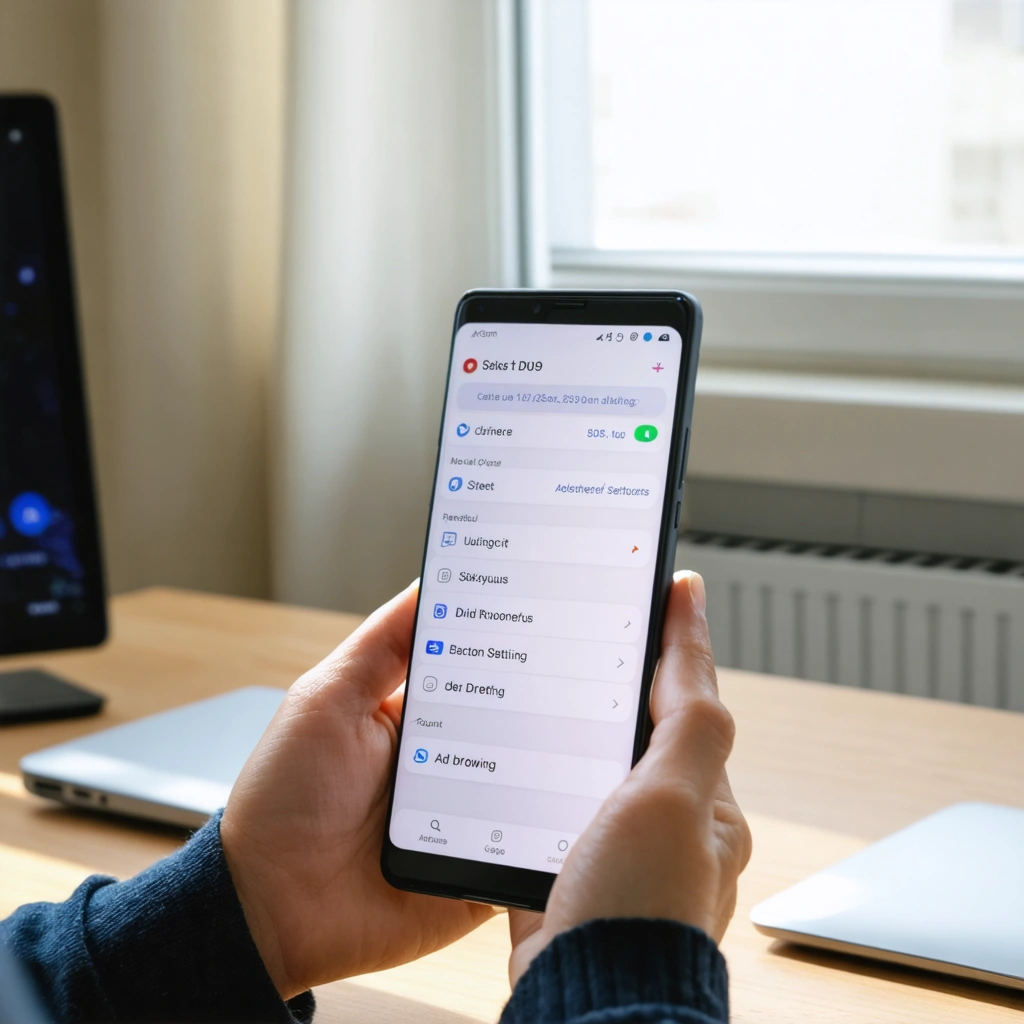
Vous en avez assez des bannières qui surgissent au pire moment, des vidéos qui démarrent avec le volume d’un concert de stade et des pop-up qui transforment votre smartphone en sapin de Noël publicitaire ? Je vous comprends. Moi, c’est Camille, ingénieure passionnée de nouvelles technologies, et s’il y a bien une chose qui me fait lever un sourcil plus vite qu’une batterie à 2 %, c’est une navigation parasitée par des pubs partout. La bonne nouvelle, c’est qu’il existe une solution simple, propre et étonnamment efficace sur de nombreux téléphones Android : le DNS privé.
Dit comme ça, on pourrait croire à un réglage réservé à une confrérie secrète de geek·e·s en sweat noir. En réalité, pas du tout. En quelques minutes, vous pouvez activer un DNS privé qui filtre une grande partie des domaines publicitaires et de pistage. Résultat : moins de réclames, moins de distractions, parfois même une sensation de navigation plus fluide. Ce n’est pas de la magie noire. C’est juste une astuce mal connue qui mérite clairement sa minute de gloire.
Dans cet article, je vais vous expliquer calmement, sans charabia inutile, comment configurer un dns privé sur smartphone pour bloquer les publicités et naviguer enfin sans interruptions. Nous allons voir ce qu’est un DNS privé, pourquoi il peut bloquer des pubs, comment l’activer concrètement, quels services choisir, quelles limites connaître et comment éviter les pièges. Vous allez voir, c’est plus simple que monter un meuble sans notice. Et surtout, bien moins rageant.
Pourquoi le dns privé peut changer votre quotidien numérique
Avant de toucher au moindre réglage, prenons trente secondes pour comprendre ce que vous faites. Un DNS, c’est un peu l’annuaire d’internet. Quand vous tapez un nom de site, votre téléphone demande à un serveur DNS à quelle adresse il doit se connecter. Sans lui, votre smartphone serait comme une personne très motivée, mais perdue au milieu d’un parking géant sans panneaux.
Le dns privé sur Android permet d’utiliser un service DNS chiffré, souvent via le protocole DoT. En clair, les requêtes DNS sont mieux protégées, et vous pouvez choisir un fournisseur qui bloque aussi certains domaines liés aux publicités, au pistage ou aux malwares. C’est là que l’astuce devient savoureuse : si l’adresse du serveur publicitaire est bloquée avant même de charger, la pub ne s’affiche tout simplement pas, ou beaucoup moins.
Le bénéfice est double :
- vous gagnez en confort de navigation ;
- vous réduisez une partie du suivi publicitaire ;
- vous limitez parfois certains risques liés à des domaines douteux ;
- vous n’avez pas forcément besoin d’installer une application supplémentaire ;
- vous profitez d’un réglage discret, léger et souvent gratuit.
Ce n’est pas une armure absolue contre toutes les publicités du monde, mais c’est souvent un très bon premier rempart. Et pour une option intégrée au téléphone, on peut dire qu’elle fait le travail avec une élégance assez insolente.
D’ailleurs, si vous aimez les réglages pratiques qui améliorent vraiment l’expérience sur mobile, vous pouvez aussi jeter un œil à ce guide sur les applis préinstallées à enlever facilement. Moins de pubs d’un côté, moins de logiciels inutiles de l’autre : votre smartphone commence à respirer.
Ce qu’un dns privé bloque vraiment, et ce qu’il ne bloque pas
C’est le moment d’être honnête entre nous. Le DNS privé pour bloquer les publicités est très utile, mais il ne fait pas absolument tout. Il faut donc éviter la déception façon bande-annonce épique pour film moyen.
Ce qu’il bloque souvent très bien
Un service de type DNS anti pub Android peut bloquer :
- de nombreux domaines publicitaires dans les navigateurs ;
- une partie des traqueurs intégrés aux applications ;
- certains domaines malveillants ou suspects ;
- des scripts tiers qui servent du contenu marketing ou analytique.
Concrètement, cela signifie que sur beaucoup de sites web, les encarts publicitaires disparaissent partiellement ou totalement. Dans certaines applications gratuites, plusieurs appels vers des régies pub sont aussi bloqués. Cela ne rend pas votre téléphone invisible sur internet, mais cela coupe déjà un nombre impressionnant d’interruptions.
Ce qu’il ne bloque pas toujours
En revanche, il y a des limites :
- les publicités intégrées directement dans le contenu d’une application ;
- les pubs servies depuis le même domaine que le service principal ;
- certaines vidéos sponsorisées dans des plateformes comme YouTube ;
- les recommandations commerciales internes à une app ;
- les éléments déjà mis en cache avant activation du DNS.
Autrement dit, si une plateforme mélange son contenu et sa publicité dans les mêmes tuyaux, le DNS ne peut pas faire de miracle sans casser le service. Et là, même un ingénieur avec trois cafés et une nuit blanche ne contourne pas toujours la logique du système.
Le dns privé est une excellente porte d’entrée pour filtrer les pubs, mais ce n’est pas un bloqueur cosmétique capable de réécrire l’affichage d’un site ligne par ligne.
Camille, ingénieure mobile et chasseuse de pixels inutiles
Cette nuance est importante, parce qu’elle vous évite de penser que la fonction ne marche pas alors qu’en réalité, elle fonctionne très bien dans son périmètre.
Comment fonctionne le dns privé sur android sans prise de tête
Sur Android, la fonction DNS privé permet de définir un fournisseur de résolution DNS sécurisé pour l’ensemble du téléphone. Selon la version du système et la surcouche du constructeur, vous verrez souvent trois options :
- Désactivé ;
- Automatique ;
- Nom d’hôte du fournisseur DNS privé.
Ces formulations reviennent souvent dans les recherches du type DNS privé Désactivé ou Automatique ou DNS privé Automatique Android. Voici l’idée :
- Désactivé : Android n’utilise pas ce mode sécurisé. Votre téléphone se repose généralement sur le DNS fourni par le réseau Wi-Fi ou l’opérateur mobile.
- Automatique : Android tente d’utiliser un DNS privé quand le réseau le permet, sans que vous fixiez un fournisseur précis.
- Nom d’hôte du fournisseur DNS privé : vous saisissez manuellement le serveur de votre choix, par exemple celui d’un service anti-pub.
Si votre objectif est clair, à savoir bloquer les pubs sur smartphone, c’est bien la troisième option qui vous intéresse. C’est elle qui vous donne le contrôle. Et le contrôle, sur un smartphone moderne, c’est presque un luxe.
Quels sont les meilleurs services dns pour bloquer les publicités
La question revient souvent : quel est le meilleur DNS pour bloquer les pubs ? La réponse dépend de votre priorité. Vous cherchez la simplicité ? La confidentialité ? Le filtrage agressif ? La stabilité ? Il n’existe pas un champion universel, mais quelques noms reviennent souvent pour de bonnes raisons.
Adguard dns, le classique populaire
Parmi les options les plus connues, il y a DNS AdGuard, souvent cité dans les requêtes du type DNS privé Android AdGuard ou DNS privé AdGuard. Son principal atout est simple : il propose un filtrage anti-publicité efficace, facile à configurer et accessible sans application dans sa version DNS.
Le nom d’hôte utilisé le plus couramment pour le mode DNS privé Android est :
dns.adguard.com
Dans bien des cas, c’est le point de départ idéal. Vous saisissez ce nom dans les paramètres du téléphone, vous validez, et vous testez. C’est presque trop simple. On se méfierait si ça ne marchait pas si souvent.
Nextdns, le couteau suisse personnalisable
Autre solution très appréciée : NextDNS. Son avantage, c’est la personnalisation. Vous pouvez créer un profil, choisir vos listes de blocage, activer des protections de sécurité, analyser certaines statistiques et affiner le niveau de filtrage. C’est excellent si vous aimez comprendre ce qui se passe sous le capot sans pour autant devenir administratrice ou administrateur réseau à plein temps.
En revanche, la configuration peut être légèrement plus avancée. Ce n’est pas compliqué, mais c’est moins plug-and-play qu’AdGuard.
Control d, cleanbrowsing et autres alternatives
D’autres services existent aussi, avec des variantes orientées sécurité, contrôle parental ou confidentialité. Certains filtrent surtout les domaines malveillants. D’autres ciblent davantage les contenus pour adultes ou les trackers. Si vous cherchez un simple DNS anti pub Android, mieux vaut commencer par une solution éprouvée et facile à retirer si besoin.
| Service | Facilité de configuration | Blocage des pubs | Personnalisation | Idéal pour |
|---|---|---|---|---|
| AdGuard DNS | Très simple | Très bon | Faible à moyenne | Celles et ceux qui veulent aller vite |
| NextDNS | Simple à moyenne | Très bon | Très élevée | Les profils qui aiment tout régler |
| CleanBrowsing | Simple | Moyen à bon selon le profil | Moyenne | Le filtrage familial et la sécurité |
| Control D | Moyenne | Bon | Élevée | Les usages avancés et le routage fin |
| Le meilleur choix dépend de votre besoin principal : simplicité, confidentialité, contrôle ou équilibre entre les trois. | ||||
Si vous débutez, je vous conseillerais souvent de commencer par AdGuard DNS. Si vous adorez personnaliser votre environnement numérique comme d’autres personnalisent une playlist ou un café glacé, NextDNS peut être une petite merveille.
Comment configurer un dns privé sur smartphone étape par étape
Passons à la partie qui vous intéresse le plus. Oui, celle où vous reprenez le pouvoir sur votre téléphone sans avoir besoin d’un tournevis, d’une formule magique ou d’un diplôme en cybersécurité.
Sur android, la méthode la plus simple
La plupart des smartphones Android récents permettent de configurer un DNS privé directement dans les paramètres système. Le chemin peut varier légèrement selon la marque, mais il ressemble souvent à ceci :
- ouvrez Paramètres ;
- allez dans Réseau et internet, Connexions ou Wi-Fi et réseau ;
- cherchez l’option DNS privé ;
- sélectionnez Nom d’hôte du fournisseur DNS privé ;
- saisissez le nom d’hôte du service choisi, par exemple dns.adguard.com ;
- validez ;
- fermez puis rouvrez votre navigateur ou certaines applications pour tester.
Et voilà. Oui, vraiment. Vous venez d’effectuer une manipulation qui donne l’impression d’avoir piraté la matrice alors qu’en pratique, vous avez juste rempli un champ proprement.
Exemple concret avec un smartphone samsung
Sur un Samsung Galaxy, le chemin ressemble souvent à :
Paramètres
Connexions
Plus de paramètres de connexion
DNS privé
Ensuite, vous choisissez l’option manuelle et vous entrez votre nom d’hôte. Rien de plus.
Exemple concret avec un google pixel
Sur un Pixel, vous trouverez généralement :
Paramètres
Réseau et Internet
DNS privé
Là encore, le principe est identique.
Et sur iphone, alors ?
Sur iPhone, la gestion n’est pas exactement la même. iOS ne propose pas ce réglage natif de la même façon qu’Android pour un nom d’hôte DoT global. Il faut souvent passer par des profils, des applications dédiées ou des réglages réseau plus spécifiques, selon le service choisi. Comme votre demande porte surtout sur le dns privé sur smartphone dans le sens popularisé sur Android, c’est donc Android qui offre le scénario le plus simple.
Si vous êtes sur Android et que vous cherchez d’autres astuces pour retrouver une expérience mobile plus fluide, ce guide sur le retour rapide en 4G ou 5G peut aussi vous sauver quelques nerfs. Moins de pubs, meilleur réseau : votre téléphone va finir par vous remercier.
Comment vérifier que le blocage des publicités fonctionne vraiment
Après avoir activé le DNS privé, vous allez vouloir une preuve. Et vous avez raison. Dans la vie numérique, comme dans la cuisine, on aime voir le résultat avant de crier victoire.
Faites des tests simples
Voici une méthode tranquille pour vérifier :
- ouvrez un site d’actualité souvent chargé en encarts publicitaires ;
- comparez son affichage avant et après l’activation ;
- testez plusieurs applications gratuites connues pour afficher des bannières ;
- redémarrez éventuellement l’application pour vider son comportement précédent ;
- essayez en Wi-Fi puis en données mobiles.
Si les bandeaux disparaissent ou se chargent mal, c’est souvent bon signe. Si la différence est discrète, cela ne veut pas forcément dire que rien ne se passe. Certains domaines de tracking sont invisibles à l’œil nu, mais bien filtrés en arrière-plan.
Utilisez des pages de test si nécessaire
Certains fournisseurs DNS proposent des pages permettant de confirmer si leur service est bien utilisé. C’est utile si vous voulez éviter de naviguer à l’aveugle. Vous pouvez aussi observer si certaines applications mettent plus de temps à afficher leur publicité ou renoncent carrément. Ce n’est pas très scientifique, mais c’est parfois aussi parlant qu’un voyant rouge sur un tableau de bord.
Redémarrer, parfois, aide plus qu’on ne le croit
Un vieux conseil technique, toujours aussi efficace : si vous avez changé le DNS mais que vous ne voyez pas de différence, redémarrez le téléphone. Oui, c’est le cliché ultime. Oui, cela fonctionne encore régulièrement. Comme quoi les grands classiques ne meurent jamais.
Les avantages concrets d’un dns privé au quotidien
Le plus agréable avec cette méthode, c’est qu’elle ne se limite pas à supprimer quelques rectangles clignotants. Elle peut améliorer votre confort global de plusieurs façons.
Une navigation plus propre
Le premier gain, c’est évidemment la lisibilité. Les pages deviennent plus respirables. Le contenu principal remonte. On retrouve parfois le plaisir étrange de lire un article sans qu’une pub pour des chaussures, un casino obscur ou une lotion miracle vous coupe l’élan tous les deux paragraphes.
Moins de traqueurs, un peu plus de tranquillité
Beaucoup de services DNS filtrants bloquent aussi des domaines de pistage. Cela ne fait pas de vous une ombre furtive dans le cyberespace, mais cela limite certains appels inutiles vers des plateformes de suivi.
Une légère impression de rapidité
Sur certains sites et dans certaines applications, enlever des ressources publicitaires peut réduire le nombre d’éléments à charger. Résultat : l’interface paraît plus légère. Attention, ce n’est pas un turbo magique de formule 1. Mais parfois, le téléphone semble moins essoufflé.
Un réglage léger, sans application supplémentaire
Contrairement à certaines applis de blocage, le DNS privé natif n’ajoute pas une couche logicielle permanente visible. Pas de bouton qui traîne. Pas d’interface à gérer au quotidien. Vous l’activez, et il fait sa vie. Un peu comme cette personne ultra organisée dans une équipe qui règle tout sans bruit pendant que tout le monde pense que la magie existe.
Les limites, bugs et petits cailloux dans la chaussure
J’aime les solutions simples, mais je préfère encore plus la transparence. Voici donc les limites à connaître pour éviter les mauvaises surprises.
Certaines applications n’aiment pas qu’on bloque leurs régies pub
Quelques applis gratuites s’appuient tellement sur la publicité qu’elles fonctionnent mal si les domaines publicitaires ne répondent plus. Cela peut provoquer :
- des écrans vides ;
- des boutons qui tardent à apparaître ;
- des récompenses non distribuées dans certains jeux ;
- des messages d’erreur ponctuels.
Dans ce cas, vous pouvez soit désactiver temporairement le DNS privé, soit tester un autre fournisseur, soit accepter que certaines applications aient le sens du drame.
Sur certains réseaux, le dns privé peut être filtré
Dans quelques environnements d’entreprise, de campus, d’hôtels ou de réseaux publics, les connexions DNS chiffrées peuvent être limitées. Si votre navigation devient étrange juste après avoir activé le DNS privé sur un réseau donné, ce n’est pas forcément votre téléphone. C’est peut-être le réseau qui fait son chef d’orchestre autoritaire.
Le blocage n’est pas identique partout
Un même service ne donnera pas toujours exactement le même résultat selon :
- la version d’Android ;
- la marque du smartphone ;
- l’application utilisée ;
- le type de réseau ;
- la politique de cache du navigateur.
Autrement dit, votre voisin·e peut crier au miracle pendant que vous constatez une amélioration plus mesurée. C’est normal.
Dns privé, application anti pub ou navigateur avec blocage intégré : que choisir
Autre grande question : faut-il se contenter du DNS privé ou utiliser autre chose ? La réponse dépend de votre niveau d’exigence.
Le dns privé, parfait comme base
Le dns privé pour bloquer les publicités est une excellente solution de base. Il est léger, global, facile à mettre en place et ne demande pas forcément d’application tierce. Pour beaucoup de personnes, c’est déjà largement suffisant.
Les applications de blocage, plus puissantes mais plus intrusives
Certaines applications Android bloquent les pubs plus en profondeur, notamment en créant un VPN local pour filtrer le trafic. Elles peuvent être plus efficaces, mais elles demandent plus de permissions, plus de maintenance, et parfois plus de batterie. Si vous cherchez quelle application Android bloque les pubs, vous tomberez souvent sur ce type de solutions. Elles sont intéressantes, mais pas toujours nécessaires pour débuter.
Les navigateurs avec blocage natif, très pratiques pour le web
Certains navigateurs mobiles intègrent déjà des protections de vie privée et un blocage partiel des publicités. C’est très pratique pour le surf web, mais cela n’agit pas forcément sur les autres applications. Le DNS privé, lui, travaille plus largement à l’échelle du système.
Mon conseil complice ? Commencez par le DNS privé. C’est le meilleur ratio effort-résultat. Ensuite, si vous voulez aller plus loin, combinez avec un navigateur orienté confidentialité. Inutile de sortir l’artillerie lourde pour tuer une mouche numérique, sauf si cette mouche a décidé de vous suivre sur 47 sites différents.
Comment choisir entre mode automatique, désactivé et manuel
Cette question mérite sa propre section, car beaucoup d’utilisatrices et d’utilisateurs hésitent devant les fameuses options DNS privé Désactivé ou Automatique.
Quand laisser en automatique
Le mode Automatique est intéressant si vous voulez simplement profiter du comportement recommandé par Android sans imposer un fournisseur précis. C’est un mode confortable, mais il ne vous garantit pas un blocage anti-pub efficace.
Quand choisir désactivé
Le mode Désactivé peut servir si :
- vous avez un problème de connexion sur un réseau particulier ;
- une application essentielle refuse de fonctionner ;
- vous êtes en phase de test et voulez comparer avant-après.
Il ne faut pas le voir comme un échec. C’est juste une position neutre.
Quand passer en manuel
Le mode manuel avec nom d’hôte est le plus logique si votre objectif est clair : bloquer les publicités sur Android. C’est là que vous choisissez un service comme AdGuard DNS ou une solution équivalente. En général, c’est l’option la plus utile pour obtenir un résultat visible.
Petites astuces pour aller plus loin sans transformer votre téléphone en laboratoire
Vous voulez optimiser encore un peu l’expérience ? Voici quelques astuces simples et très raisonnables.
Videz le cache de certaines applications trop collantes
Si une application continue à afficher des pubs comme si de rien n’était, videz son cache. Certaines conservent des éléments déjà chargés. Vous n’êtes pas face à une rébellion des machines, juste à des données temporaires un peu tenaces.
Testez deux services dns sur quelques jours
Essayez un service pendant trois ou quatre jours, puis un autre. Notez :
- la stabilité ;
- la quantité de pubs visibles ;
- les applications qui posent souci ;
- la sensation générale de navigation.
Ce petit test maison est souvent plus utile que mille avis contradictoires sur un forum en 2019.
Combinez avec un ménage logiciel
Un téléphone plus propre est souvent un téléphone plus agréable à utiliser. Si vous avez des apps envahissantes, gourmandes ou franchement dispensables, ce guide sur les bons réflexes pour retrouver un smartphone plus fiable peut compléter votre démarche. Ce n’est pas directement lié au DNS, mais quand on commence à optimiser son mobile, on finit souvent par vouloir tout remettre d’équerre. C’est humain. Et légèrement addictif.
Questions fréquentes que vous vous posez peut-être encore
Comment bloquer toutes les publicités sur mon téléphone portable ?
Dans la pratique, bloquer toutes les publicités partout est très difficile. Le DNS privé permet d’en bloquer une grande partie. Pour aller plus loin, il faut parfois combiner plusieurs outils : DNS filtrant, navigateur avec protection intégrée, réglages de confidentialité et éventuellement application de blocage dédiée.
Comment configurer le dns privé ?
Sur Android : Paramètres, Réseau et internet ou Connexions, DNS privé, puis saisissez le nom d’hôte d’un fournisseur compatible comme dns.adguard.com. Validez et testez.
Quel est le meilleur dns pour bloquer les pubs ?
Pour la simplicité, AdGuard DNS est souvent un excellent choix. Pour la personnalisation poussée, NextDNS est redoutablement intéressant. Le meilleur dépend surtout de vos attentes.
Quelle application android bloque les pubs ?
Il existe des applications spécialisées qui filtrent via un VPN local ou d’autres méthodes. Elles peuvent être efficaces, mais elles sont plus lourdes qu’un simple DNS privé. Si vous débutez, le DNS privé reste souvent la solution la plus élégante.
Erreurs courantes à éviter quand vous configurez votre dns privé
Quelques pièges reviennent souvent. Rien de dramatique, mais autant vous éviter deux ou trois soupirs inutiles.
Confondre adresse ip et nom d’hôte
Dans le champ du DNS privé Android, on vous demande généralement un nom d’hôte, pas une adresse IP brute. Si vous collez une suite de chiffres en pensant gagner du temps, Android risque de ne pas apprécier.
Choisir un fournisseur au hasard
Un service DNS, ce n’est pas anodin. Il voit vos requêtes DNS. Il faut donc choisir un fournisseur reconnu, clair sur ses pratiques et réputé pour sa stabilité.
Oublier que certaines pubs sont intégrées autrement
Si vous voyez encore des vidéos sponsorisées ou des recommandations commerciales dans certaines apps, ne concluez pas trop vite que le réglage est inutile. Le DNS agit sur les domaines résolus, pas sur tout ce qui est injecté nativement dans une plateforme.
Tester sur un seul site et tirer une conclusion globale
Un site peut continuer à afficher peu ou pas de différence, tandis que dix autres seront nettement plus propres. Testez sur plusieurs usages : actualité, blogs, applications météo, jeux gratuits, navigateurs différents.
Ma recommandation simple si vous voulez un résultat rapide
Si vous voulez une version ultra concrète de tout cet article, la voici :
- ouvrez les paramètres de votre smartphone Android ;
- cherchez DNS privé ;
- choisissez Nom d’hôte du fournisseur DNS privé ;
- entrez dns.adguard.com ;
- validez ;
- testez plusieurs sites et applis ;
- si besoin, comparez ensuite avec une solution comme NextDNS.
C’est la méthode la plus simple pour commencer. Elle a le mérite d’être rapide, réversible et souvent très satisfaisante. Pas besoin de root, pas besoin d’application, pas besoin d’y consacrer votre week-end entier ni de convoquer l’esprit d’Alan Turing dans votre salon.
Configurer un dns privé sur smartphone pour bloquer les publicités, c’est l’une de ces petites astuces qui donnent l’impression de redécouvrir son téléphone. Tout devient plus respirable. Plus net. Moins agressif. Vous ne supprimez pas internet. Vous lui demandez juste, poliment mais fermement, de baisser un peu le volume.
Si vous débutez, commencez simple, testez, ajustez, puis gardez la solution qui vous convient vraiment. La meilleure configuration n’est pas la plus impressionnante sur le papier. C’est celle qui vous laisse enfin naviguer tranquille, sans avoir l’impression qu’une foire commerciale s’est installée dans votre poche.

Bonjour, je m’appelle Camille, j’ai 25 ans et je suis ingénieure. Passionnée par les nouvelles technologies, je travaille sur des projets innovants qui allient créativité et technique. Je suis ravie de partager mes connaissances et mes idées à travers ce site.