Vous avez payé un smartphone annoncé à 90, 120 ou 144 Hz, et pourtant, à l’usage, vous avez parfois l’impression que l’écran se comporte comme un vieux téléviseur fatigué un lundi matin. C’est normal. Enfin, disons plutôt que c’est fréquent. Sur Android, le taux de rafraîchissement peut varier en permanence selon l’application, la luminosité, l’autonomie, la température, le contenu affiché, les réglages du constructeur et parfois l’humeur du téléphone, qui se prend soudain pour un gestionnaire d’énergie olympique.
Moi, c’est Camille. Je suis ingénieure, passionnée de techno, et j’adore démonter les promesses marketing pour regarder ce qu’il se passe vraiment sous le capot. Et sur le sujet des vrais Hz d’un écran Android, il y a pas mal de confusion. Entre le taux maximal théorique, le taux réellement utilisé et le taux affiché dans les menus, on peut vite se retrouver à applaudir un 120 Hz… qui tourne en fait à 60 Hz dès qu’on ouvre telle ou telle appli.
La bonne nouvelle, c’est qu’Android propose des outils pour afficher le taux de rafraîchissement en temps réel. Et dans certains cas, vous pouvez aussi forcer un comportement plus agressif pour profiter plus souvent des hautes fréquences. Attention, je dis bien plus souvent. Car non, on ne transforme pas magiquement un écran 60 Hz en 120 Hz. Si c’était possible, ce serait l’équivalent numérique de faire pousser une troisième pédale sur un vélo en soufflant très fort dessus.
Dans cet article, je vais vous montrer comment afficher en direct la fréquence de rafraîchissement sur Android, comment comprendre ce que vous voyez, comment tenter de forcer le 90, 120 ou 144 Hz selon votre appareil, pourquoi certaines applis redescendent à 60 Hz malgré vos efforts, et quelles limites techniques il faut garder en tête. Le tout sans vous noyer sous le jargon, avec des exemples concrets, des astuces utiles et quelques petites claques amicales aux promesses marketing un peu trop musclées.
Installez-vous confortablement. On va faire parler votre écran. Et cette fois, il ne bluffera plus.
Pourquoi votre smartphone n’affiche pas toujours les hz promis
Avant de forcer quoi que ce soit, il faut comprendre un point essentiel : sur Android, un écran à haut taux de rafraîchissement n’est presque jamais bloqué en permanence sur sa valeur maximale. C’est volontaire. Les constructeurs utilisent un système dynamique pour équilibrer fluidité, consommation d’énergie et chauffe.
En clair, votre smartphone peut passer :
- de 120 Hz à 60 Hz dans une application peu animée,
- de 90 Hz à 30 Hz sur un écran statique,
- de 120 Hz à 24, 48 ou 60 Hz pendant la lecture vidéo,
- à une fréquence plus basse quand la batterie faiblit ou que la température grimpe.
Sur le papier, c’est intelligent. Dans la vraie vie, cela donne parfois un résultat frustrant. Vous activez le mode 120 Hz dans les paramètres, vous faites défiler l’interface, tout semble fluide… puis vous lancez une appli, et hop, retour discret à 60 Hz. Sans fanfare. Sans confettis. Sans même un petit message d’excuse.
Les raisons sont nombreuses :
- La politique du constructeur : certaines marques limitent les hautes fréquences dans certaines applis pour économiser la batterie.
- Le comportement de l’application : certaines applis ne demandent pas, ou ne gèrent pas correctement, les modes à haut rafraîchissement.
- La synchronisation avec le contenu : une vidéo en 24 images par seconde n’a aucun intérêt à tourner à 120 Hz de manière constante si le système cherche à optimiser l’affichage.
- La température : en cas de chauffe, le système peut réduire la fréquence de l’écran, comme il réduit parfois les performances du processeur.
- Le mode économie d’énergie : c’est un grand classique. Vous pensez profiter du 120 Hz, mais le téléphone, lui, a déjà décidé de vivre sa meilleure vie à 60 Hz.
Si vous aimez comprendre comment la fluidité influe réellement sur le jeu mobile, vous pouvez aussi jeter un œil à cette analyse sur la vraie différence entre 120 et 144 Hz. C’est très utile pour distinguer l’effet waouh marketing du gain perceptible au doigt.
Le point à retenir est simple : le chiffre affiché sur la fiche technique n’est pas forcément celui utilisé à chaque seconde. D’où l’intérêt d’un affichage en temps réel.
Comment afficher le taux de rafraîchissement en temps réel sur android
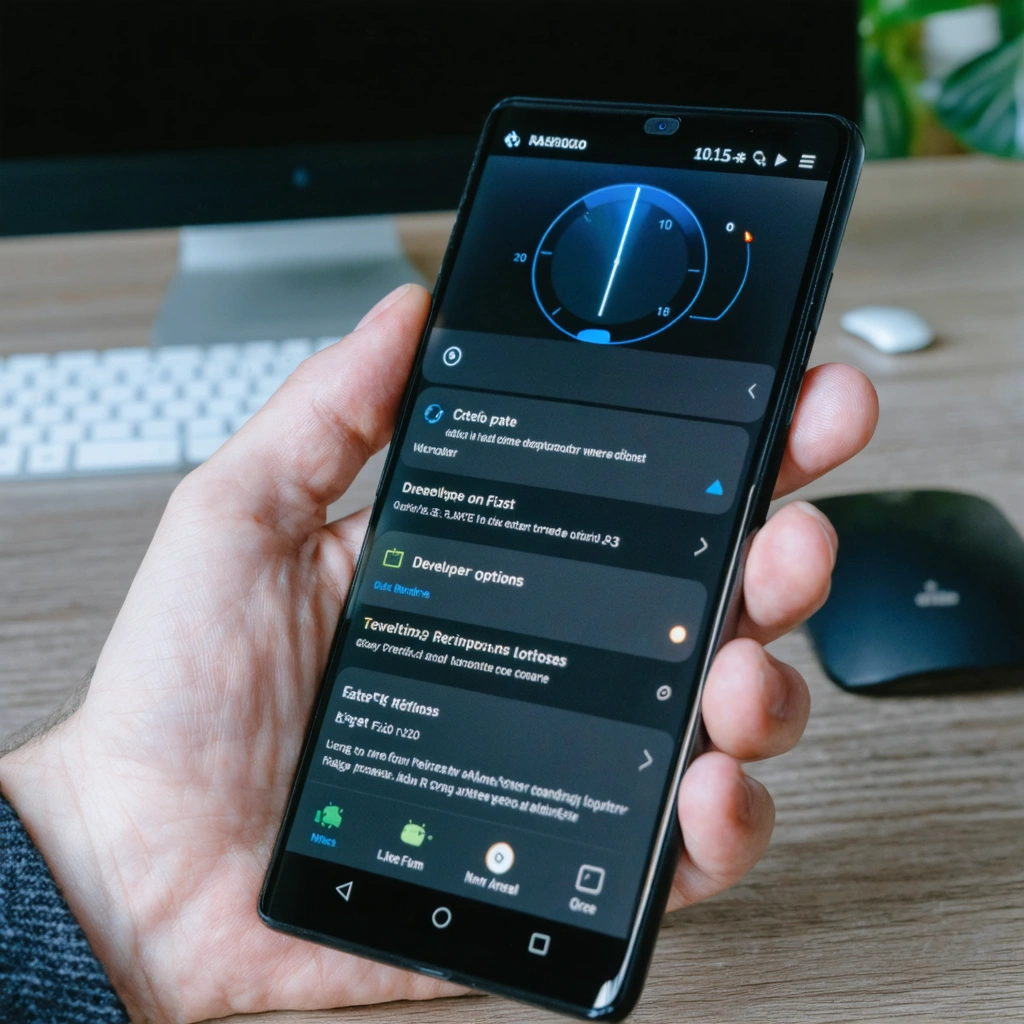
La méthode la plus simple, la plus propre et la plus fiable consiste à utiliser l’option intégrée d’Android dans les options pour les développeurs. Pas besoin de root dans la majorité des cas. Pas besoin de lancer un rituel ésotérique devant votre chargeur. Il suffit d’activer un menu caché.
Activer les options pour les développeurs
Sur la plupart des smartphones Android, la marche à suivre ressemble à ceci :
- Ouvrez Paramètres.
- Allez dans À propos du téléphone.
- Cherchez Numéro de build ou Version du logiciel.
- Tapez rapidement dessus 7 fois.
- Entrez votre code de verrouillage si le système le demande.
Un message apparaît alors pour vous confirmer que les options développeur sont activées. Bienvenue dans les coulisses. Ne paniquez pas, vous n’avez pas transformé votre téléphone en centre de contrôle spatial. Vous avez juste ouvert un menu avancé.
Activer l’affichage de la fréquence de rafraîchissement
Ensuite :
- Retournez dans Paramètres.
- Ouvrez Système ou cherchez directement Options pour les développeurs via la barre de recherche des paramètres.
- Faites défiler jusqu’à trouver une option du type Afficher le taux de rafraîchissement, Afficher la fréquence de l’écran ou Show refresh rate.
- Activez-la.
Une petite valeur numérique apparaît alors à l’écran. Selon les marques, elle se place en haut, sur le côté, ou dans un coin. Cette valeur indique en direct le taux de rafraîchissement courant. Vous pouvez maintenant ouvrir vos applis, faire défiler des pages, lancer un jeu, basculer sur une vidéo, et observer comment les Hz montent, descendent et parfois font du yoyo avec un enthousiasme presque théâtral.
Ce que vous allez voir concrètement
Quelques exemples typiques :
- Sur l’écran d’accueil, le téléphone peut afficher 120 Hz lorsque vous scrollez, puis redescendre à 60 Hz ou moins une fois immobile.
- Dans une application comme un navigateur ou un réseau social, la fréquence peut rester élevée pendant le défilement puis chuter lorsque l’écran devient statique.
- Dans une vidéo, le système peut adopter une fréquence plus cohérente avec le contenu, comme 60 Hz ou une autre valeur supportée.
- Dans certains jeux, vous verrez parfois 120 Hz côté écran, mais pas forcément 120 images par seconde côté rendu réel.
Et c’est là qu’un détail important arrive : le taux de rafraîchissement de l’écran n’est pas exactement la même chose que les FPS du jeu.
Hz, fps et fluidité : la confusion que tout le monde fait au moins une fois
Oui, tout le monde ou presque mélange les deux au début. Aucun jugement. L’univers Android adore les termes techniques qui se ressemblent juste assez pour semer une pagaille cosmique.
Le taux de rafraîchissement, c’est quoi exactement
Le taux de rafraîchissement, mesuré en Hz, correspond au nombre de fois où l’écran peut actualiser l’image chaque seconde. Un écran 120 Hz peut se mettre à jour jusqu’à 120 fois par seconde. Cela améliore la sensation de fluidité, notamment dans :
- le défilement des pages,
- les animations de l’interface,
- la réactivité tactile perçue,
- certains jeux compatibles.
Les fps, c’est quoi alors
Les FPS représentent le nombre d’images réellement produites par le jeu ou l’application chaque seconde. Vous pouvez avoir :
- un écran à 120 Hz mais un jeu qui tourne à 60 FPS,
- un écran à 120 Hz et un jeu qui plafonne à 30 FPS,
- un écran à 90 Hz avec un jeu bien optimisé à 90 FPS,
- ou, dans les cas les plus glorieux, un écran 120 Hz avec un jeu qui monte vraiment à 120 FPS.
Autrement dit, voir 120 Hz sur le compteur système ne veut pas dire que votre jeu tourne à 120 images par seconde. L’écran est prêt. Le reste de la chaîne, lui, doit suivre : processeur, GPU, moteur du jeu, optimisation logicielle, température, batterie, et parfois aussi la lune en phase croissante si l’on en croit certains forums.
Comment afficher les fps sur android
Selon la marque, plusieurs solutions existent :
- des outils de jeu intégrés comme Game Booster, Game Space, Game Dashboard ou équivalent,
- des options développeur spécifiques chez certains fabricants,
- des applications tierces de monitoring,
- des outils avancés via ADB ou superpositions dédiées.
Si votre objectif est surtout de savoir si le jeu est bridé par la chaleur ou par la gestion système, je vous conseille aussi cette lecture sur le bridage thermique en jeu. C’est un excellent complément quand vous voyez les Hz grimper mais que les performances, elles, restent collées au plancher.
Un écran peut être capable de beaucoup, mais il ne peut pas inventer des images que le jeu ne calcule pas. Il fait de son mieux, pas des miracles.
Camille, après avoir vu un smartphone “gaming” promettre la lune à 8 % de batterie
Comment forcer un taux de rafraîchissement élevé sur android
Maintenant que vous pouvez observer le comportement réel de l’écran, passons à la partie qui démange tout le monde : peut-on forcer l’affichage à 90, 120 ou 144 Hz plus souvent, voire en permanence ? La réponse courte est oui, dans certains cas. La réponse longue est oui, mais avec des limites, des exceptions, des réglages qui varient selon les marques, et quelques pièges à éviter.
Première étape : choisir le mode le plus élevé dans les paramètres
Cela paraît évident, mais beaucoup de téléphones ont plusieurs profils d’affichage :
- Standard ou 60 Hz,
- Élevé, Fluide ou 120 Hz,
- parfois un mode Auto ou Adaptatif.
Allez dans :
- Paramètres
- Affichage
- Taux de rafraîchissement ou Fluidité des mouvements
- Choisissez la valeur maximale disponible
Sur certains appareils, il faut explicitement éviter le mode adaptatif si vous cherchez une fréquence haute plus constante. Sur d’autres, c’est justement le mode adaptatif qui donne accès aux pics les plus élevés. Oui, c’est contradictoire. Android aime entretenir un petit suspense.
Deuxième étape : désactiver les restrictions évidentes
Si vous voulez maximiser vos chances de rester en fréquence élevée :
- désactivez le mode économie d’énergie,
- gardez la batterie suffisamment chargée,
- évitez la surchauffe,
- mettez le téléphone à jour,
- fermez les applis lourdes en arrière-plan si elles provoquent des baisses de performances.
Parfois, le téléphone coupe discrètement les hautes fréquences dès qu’il estime que la batterie doit être préservée. Si votre autonomie vous semble déjà capricieuse, vous pouvez aussi lire ce guide sur une batterie qui s’éteint trop tôt. Un appareil qui gère mal sa charge peut aussi adopter des stratégies d’économie plus agressives que prévu.
Troisième étape : utiliser les options développeur liées au rendu
Dans les options développeur, vous trouverez parfois des réglages qui influent indirectement sur la sensation de fluidité, comme :
- Forcer le rendu GPU pour certaines applications 2D anciennes,
- les échelles d’animation de fenêtre, de transition et d’animateur,
- des outils de diagnostic du compositeur matériel ou du rendu d’interface.
Attention : forcer le rendu GPU n’augmente pas les Hz de l’écran. Cela peut aider certaines interfaces à être rendues plus efficacement, mais ce n’est pas un bouton magique “ultra-fluidité turbo”. En pratique, sur les versions récentes d’Android, l’intérêt est limité. Beaucoup d’applications utilisent déjà correctement l’accélération matérielle.
Quatrième étape : forcer le 120 hz dans certaines marques ou via outils tiers
Selon la marque, il existe des solutions plus directes :
- certaines surcouches proposent un réglage caché pour verrouiller la fréquence haute,
- certaines applications tierces peuvent contourner des restrictions sur quelques modèles,
- des commandes ADB permettent parfois d’ajuster des paramètres système avancés,
- sur quelques téléphones, des modules ou réglages spécifiques permettent de cibler application par application.
Mais ici, prudence. Les outils tiers qui promettent de forcer le 120 Hz partout fonctionnent de manière très inégale. Sur certains appareils, ils marchent. Sur d’autres, ils n’ont aucun effet durable. Sur d’autres encore, ils donnent l’illusion de fonctionner alors que le système reprend la main dès que l’écran change d’état ou que l’application se relance.
Le vrai principe à retenir
Vous pouvez souvent demander au système de privilégier une fréquence haute. Vous ne pouvez pas toujours lui ordonner de la maintenir partout, tout le temps, contre toutes ses règles internes. Si le constructeur a verrouillé certains comportements, il faudra soit l’accepter, soit passer par des méthodes plus avancées qui ne conviennent pas à tout le monde.
Ce qui change selon les marques android
Le mot Android donne l’impression d’un grand ensemble homogène. En réalité, entre Samsung, Xiaomi, OnePlus, Oppo, Realme, Google Pixel, Asus, Motorola et les autres, les réglages, les noms d’options et les limites système diffèrent énormément. Deux téléphones Android peuvent avoir le même écran 120 Hz et se comporter de façon complètement différente.
Samsung
Chez Samsung, on trouve souvent un réglage du type Fluidité des mouvements avec des modes standard et élevé ou adaptatif. Les modèles récents gèrent bien l’affichage hautement dynamique, mais certaines applis ou certains contextes peuvent ramener l’écran à une fréquence inférieure. Le compteur développeur est généralement très utile pour le vérifier. Le mode économie d’énergie peut neutraliser une partie de vos ambitions fluides avec une efficacité redoutable.
Xiaomi, redmi, poco
Les appareils Xiaomi et leurs cousins aiment proposer 90, 120 voire plus, mais selon les versions de HyperOS ou de l’ancienne interface, certaines applications sont explicitement limitées. Des utilisateurs passent parfois par des applications ou commandes ADB pour débloquer certaines situations. Le résultat dépend énormément du modèle.
Oneplus et oppo
Souvent très bons sur la fluidité perçue, ces appareils savent basculer intelligemment entre différentes fréquences. Mais là aussi, le compteur en temps réel est précieux. Ce que vous ressentez comme très fluide n’est pas forcément du 120 Hz constant. Parfois, l’optimisation de l’interface fait simplement un excellent travail.
Google pixel
Les Pixel gèrent souvent le taux de rafraîchissement de manière très contextuelle. L’expérience peut être très cohérente, mais certaines limitations apparaissent selon les applications, la luminosité ou le modèle. Le menu développeur reste la référence pour constater ce qui se passe réellement.
Asus rog phone et smartphones gaming
Sur les téléphones orientés jeu, les options sont parfois plus riches. On trouve des profils de performance, des overlays de monitoring, des réglages par jeu et des fréquences très élevées. Mais même là, tout dépend de la compatibilité du jeu. Un smartphone gaming peut afficher 165 Hz à l’écran, mais si votre jeu favori reste bloqué à 60 FPS, la fête sera moins explosive qu’annoncé.
Comment savoir si une application est vraiment en 120 hz ou si elle triche un peu
Le meilleur test, c’est l’observation. Mais pas n’importe laquelle. Il faut combiner l’affichage du taux de rafraîchissement avec des gestes simples et un peu de méthode. Rien de dramatique. On ne vous demande pas une thèse en laboratoire. Juste quelques vérifications malines.
Le test du défilement
Ouvrez l’application à tester. Faites défiler rapidement une longue page. Regardez le compteur.
- S’il monte à 120 Hz pendant le scroll, l’application sait au moins déclencher un mode plus fluide.
- S’il reste obstinément à 60 Hz, soit l’application est limitée, soit le système l’impose.
- S’il passe brièvement en fréquence haute puis redescend immédiatement, vous êtes face à un mode dynamique classique.
Le test de l’immobilité
Arrêtez de toucher l’écran. Observez.
- Si la fréquence baisse, c’est normal. Le téléphone économise l’énergie.
- Si elle reste haute même sans interaction, le système maintient un mode plus constant, ce qui peut coûter plus de batterie.
Le test vidéo
Lancez une vidéo dans YouTube, Netflix ou une autre plateforme. Là, le comportement peut être différent. Le téléphone peut ajuster l’écran selon la cadence du contenu. C’est souvent plus intelligent qu’il n’y paraît. Inutile de forcer 120 Hz sur une vidéo tournée à une cadence beaucoup plus basse si cela n’apporte rien.
Au passage, si vous aimez les formats très courts pour voir une astuce rapidement, voici une petite ressource vidéo à consulter : voir l’astuce en version express.
Le test en jeu
Là, il faut regarder deux choses :
- la fréquence de l’écran,
- les FPS réellement produits par le jeu.
Si le jeu dispose d’un affichage interne des FPS, activez-le. Sinon, passez par le mode jeu de la marque si disponible. Vous pourrez ainsi repérer les cas suivants :
- écran à 120 Hz, jeu à 60 FPS,
- écran à 120 Hz, jeu variable entre 45 et 90 FPS,
- écran bloqué à 60 Hz malgré un jeu qui pourrait aller plus haut,
- fréquence haute au début puis baisse progressive à cause de la chauffe.
C’est souvent dans les jeux qu’on découvre les écarts les plus savoureux entre le marketing et la réalité. Une sorte de dégustation technique, mais sans fromage.
Pourquoi forcer le 120 hz partout n’est pas toujours une bonne idée
Je sais. Le réflexe est tentant. On voit 120 Hz, on veut 120 Hz. Partout. Tout le temps. Dans l’interface, dans les menus, dans les applis, dans la calculatrice si possible. Mais en pratique, un verrouillage permanent peut avoir des effets secondaires.
La batterie fond plus vite
Un écran qui rafraîchit plus souvent consomme davantage. La différence varie selon la technologie d’écran, la luminosité, la résolution, le contenu affiché et l’optimisation du téléphone, mais elle existe bel et bien. Si vous forcez la fréquence haute en permanence, ne soyez pas surpris si votre autonomie prend un petit coup derrière la nuque.
La chauffe peut augmenter
La fluidité, c’est agréable. La chaleur, beaucoup moins. Plus la fréquence est élevée, plus l’ensemble du système peut être sollicité, surtout si vous combinez cela avec du jeu, une forte luminosité, de la 5G, du Bluetooth et une météo digne d’un grille-pain géant. Le téléphone peut alors réduire automatiquement ses performances ou son rafraîchissement pour se protéger.
Certaines applis n’en tirent aucun bénéfice
Un lecteur vidéo, une messagerie statique ou une application très simple n’ont pas forcément besoin d’un taux maximal constant. Vous consommerez plus, sans gain visible. C’est un peu comme venir chercher le pain en voiture de course. C’est spectaculaire, mais pas forcément pertinent.
Le tactile peut sembler plus réactif, mais pas toujours autant que vous l’imaginez
Sur certains appareils, l’amélioration perçue vient autant du taux d’échantillonnage tactile que du taux de rafraîchissement. Ce sont deux éléments liés à la réactivité, mais distincts. Certains téléphones annoncent des taux d’échantillonnage très élevés, ce qui améliore la sensation en jeu ou dans les gestes rapides, même si l’écran lui-même ne reste pas constamment à son maximum.
Peut-on augmenter les hz de son téléphone au-delà de ce qu’il propose
Allons droit au but : non, pas au sens matériel. Vous ne pouvez pas transformer un écran 60 Hz natif en vrai 90 ou 120 Hz par logiciel. Si le panneau ne supporte pas physiquement une fréquence supérieure, aucune application ne créera cette capacité. Les applis qui promettent parfois ce miracle jouent surtout sur :
- des modifications d’animation,
- des changements de profils système,
- des effets de perception,
- ou tout simplement des promesses dignes d’un vendeur de tapis connecté.
En revanche, vous pouvez :
- vous assurer d’utiliser la fréquence maximale disponible,
- désactiver les restrictions qui vous bloquent à une fréquence inférieure,
- forcer certains profils quand votre appareil le permet,
- améliorer la sensation de fluidité en réduisant les animations système,
- optimiser les performances pour que l’appareil maintienne plus facilement les modes élevés.
La nuance est importante : on n’augmente pas les capacités matérielles de l’écran, on exploite mieux celles qui existent déjà.
Forcer le rendu gpu sur android : utile ou gadget
La question revient souvent : Comment forcer le rendu GPU sur Android ? Et surtout, est-ce que cela aide à obtenir plus de fluidité visible ? La réponse est nuancée.
Ce que fait ce réglage
Le rendu GPU consiste à demander au processeur graphique de s’occuper de certaines opérations d’affichage 2D qui, autrefois, pouvaient être gérées différemment. Sur des applications anciennes ou mal optimisées, cela pouvait parfois améliorer les animations ou éviter certaines lourdeurs.
Pourquoi ce n’est pas une potion magique
Sur Android moderne, la plupart des interfaces et applications sérieuses utilisent déjà l’accélération matérielle correctement. Forcer le rendu GPU n’a donc pas forcément d’impact visible, et peut parfois provoquer des bugs graphiques sur des applis particulières. Ce réglage n’augmente pas les Hz de l’écran. Il ne débloque pas non plus les 120 FPS d’un jeu limité à 60.
Quand tester malgré tout
Si vous remarquez des animations étranges dans une application ancienne, vous pouvez faire un essai. Mais considérez cela comme une expérimentation ponctuelle, pas comme la clé universelle de la fluidité absolue. Le bouton magique n’existe pas. Ou alors il est caché dans une base lunaire, et personne ne m’a encore invitée.
Les meilleures méthodes pour vérifier les vrais hz de votre écran au quotidien
Afficher le taux en temps réel, c’est bien. Savoir l’utiliser intelligemment, c’est mieux. Voici une méthode simple pour auditer votre écran comme une personne curieuse et redoutablement bien organisée.
Étape 1 : activez le compteur système
C’est la base. Sans lui, vous travaillez à l’aveugle.
Étape 2 : testez plusieurs usages
- écran d’accueil,
- navigateur web,
- réseaux sociaux,
- YouTube,
- galerie photo,
- jeu léger,
- jeu exigeant.
Étape 3 : comparez avec les réglages d’affichage
Essayez le mode standard, puis le mode élevé ou adaptatif. Observez les différences de comportement. Sur certains appareils, elles sont flagrantes. Sur d’autres, il faut regarder de près.
Étape 4 : vérifiez les effets de la batterie et de la chauffe
Refaites un test à batterie élevée, puis avec le mode économie d’énergie. Si possible, comparez aussi un appareil froid et un appareil déjà chaud après une session de jeu. Vous verrez vite si le système réduit la voilure.
Étape 5 : notez les applications problématiques
Vous aurez ainsi une cartographie claire :
- les applis qui montent bien en fréquence,
- celles qui plafonnent,
- celles qui oscillent beaucoup,
- et celles qui semblent complètement ignorer vos rêves de fluidité royale.
| Usage | Fréquence observée | Comportement typique | À retenir |
|---|---|---|---|
| Écran d’accueil | 60 à 120 Hz | Monte pendant le scroll, baisse à l’arrêt | Normal sur un mode adaptatif |
| Navigateur web | 60 à 120 Hz | Variable selon le site et la vitesse de défilement | Bon terrain de test |
| Réseaux sociaux | 60 à 120 Hz | Dépend beaucoup de l’application | Certaines applis sont mieux optimisées que d’autres |
| Lecture vidéo | 24 à 60 Hz ou plus selon l’appareil | Ajustement au contenu | Pas utile de forcer au maximum partout |
| Jeu mobile | 60 à 120 Hz côté écran | Dépend des FPS réellement générés | Comparer avec un compteur FPS |
| Le comportement exact varie selon la marque, le modèle, la version d’Android et l’application utilisée. | |||
Les limites techniques que les fiches marketing oublient de crier sur les toits
J’aime beaucoup la technologie. Vraiment. Mais j’aime aussi rappeler qu’entre une promesse commerciale et un comportement réel, il y a parfois un petit canyon. Pas énorme. Juste assez large pour y garer trois brochures publicitaires et une mascotte de marque.
Le taux maximal est souvent contextuel
Quand un constructeur annonce 120 Hz, cela signifie généralement que l’écran peut monter jusque-là. Pas qu’il y restera en toute circonstance. La fiche technique parle de capacité maximale, pas de garantie constante.
La compatibilité applicative n’est pas universelle
Une application peut :
- ne pas exploiter correctement la haute fréquence,
- être plafonnée pour des raisons de stabilité,
- ou être volontairement limitée par le système.
La chaleur et l’autonomie commandent souvent la musique
Même les meilleurs appareils réduisent parfois la cadence quand les conditions deviennent moins idéales. C’est frustrant, mais c’est aussi une protection. Entre un téléphone qui dure et un téléphone qui tente de cuire sa propre batterie au soleil, le choix est vite fait.
Un écran ltpo ne se comporte pas comme un écran classique
Sur certains smartphones haut de gamme, la technologie LTPO permet une variation beaucoup plus fine du taux de rafraîchissement. L’appareil peut passer de très bas à très haut de manière plus intelligente. Résultat : meilleure efficacité énergétique et gestion plus souple. Si vous observez des valeurs très variables, ce n’est pas forcément un bug. C’est souvent justement le signe d’une gestion avancée.
Petits conseils de camille pour une fluidité vraiment agréable
Je termine la partie pratique avec des conseils simples, testés et franchement utiles. Pas des astuces de mage cybernétique. Juste du concret.
Choisissez la bonne priorité
Si vous jouez beaucoup, privilégiez les profils haute fréquence et surveillez la chauffe. Si vous tenez à l’autonomie, laissez le mode adaptatif faire son travail. Tout dépend de vos usages. Le meilleur réglage n’est pas le même pour tout le monde.
Ne jugez pas seulement au chiffre
Un téléphone bien optimisé à 90 Hz peut paraître plus agréable qu’un autre annoncé à 120 Hz mais géré de manière incohérente. La sensation globale compte autant que le chiffre brut.
Gardez votre système à jour
Les mises à jour améliorent parfois la gestion de l’écran, corrigent des bugs de fluidité ou débloquent une meilleure prise en charge dans certaines applications.
Faites vos tests dans de bonnes conditions
Si vous testez un appareil à 12 % de batterie, dans une pièce chaude, après une heure de jeu, avec le mode économie activé, puis que vous concluez que le 120 Hz est “une arnaque cosmique”, disons qu’il manque peut-être un peu de contexte.
Évitez les applications miracles douteuses
Une application qui promet d’ajouter des Hz inexistants, d’augmenter les FPS de 400 %, de refroidir votre téléphone par la pensée et de faire revenir votre batterie à son âge d’or mérite sans doute votre prudence la plus élégante.
Afficher le taux de rafraîchissement en temps réel sur Android, c’est le meilleur moyen de voir enfin ce que votre écran fait vraiment, au lieu de vous fier aux slogans ou à une impression floue. En activant le compteur dans les options développeur, vous obtenez une lecture directe, pratique et souvent très révélatrice du comportement de votre smartphone.
Et si vous cherchez à forcer davantage de fluidité, gardez cette idée en tête : vous pouvez optimiser, orienter et parfois contourner certaines limites, mais vous travaillez toujours avec les capacités réelles du matériel et les règles du système. Le plus malin n’est pas de viser le 120 Hz partout à tout prix. Le plus malin, c’est de comprendre quand il est utile, quand il ne l’est pas, et comment tirer le meilleur de votre téléphone sans le transformer en radiateur de poche héroïque. Bref, faites parler les chiffres, gardez un peu de bon sens, et profitez d’un écran qui arrête enfin de jouer les mystérieux.

Bonjour, je m’appelle Camille, j’ai 25 ans et je suis ingénieure. Passionnée par les nouvelles technologies, je travaille sur des projets innovants qui allient créativité et technique. Je suis ravie de partager mes connaissances et mes idées à travers ce site.