Votre smartphone affiche un écran noir. Plus rien. Le néant. Le trou noir numérique digne d’un film de science-fiction à petit budget. Et pourtant, vos photos sont peut-être encore bien au chaud à l’intérieur. Celles des vacances, du chat qui pose comme une star, du gâteau d’anniversaire vaguement raté mais très photogénique, ou de ce coucher de soleil que vous avez pris en 47 versions, parce que oui, on est beaucoup à faire ça.
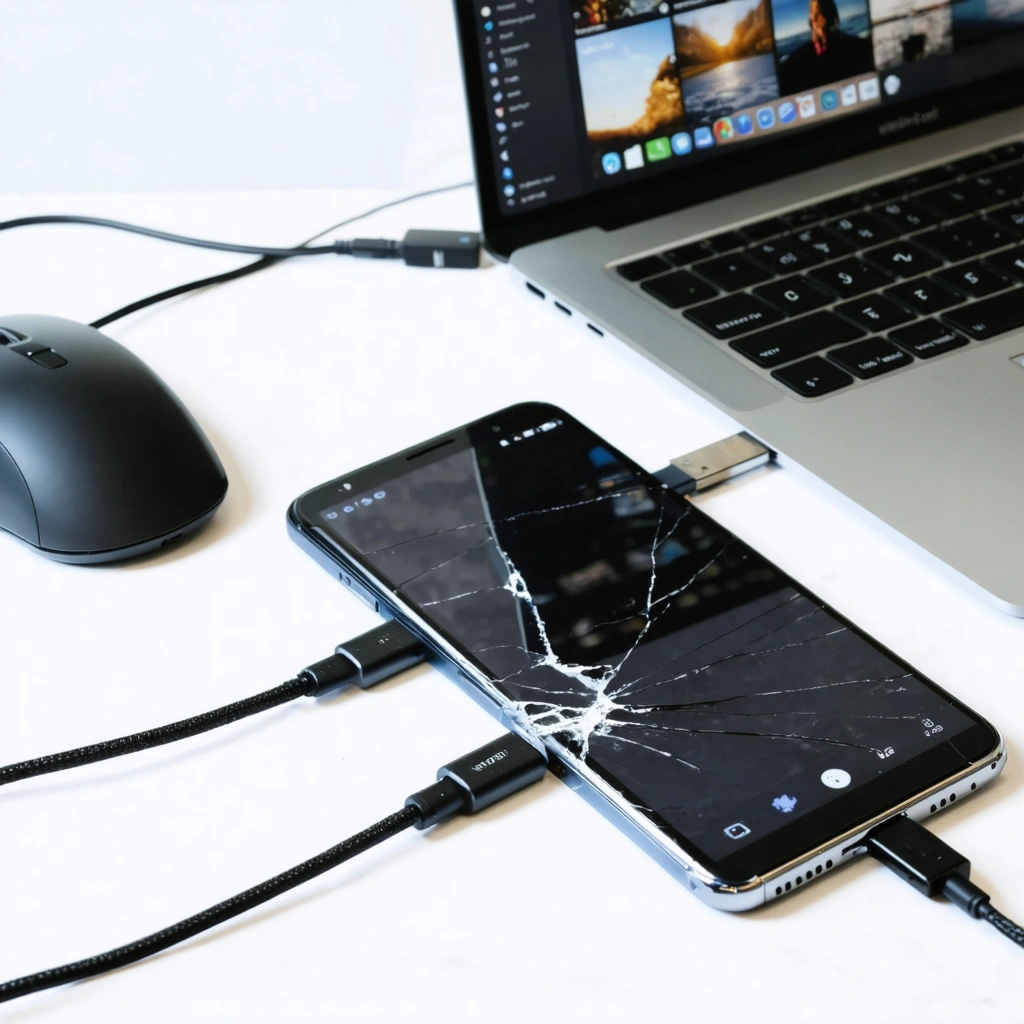
Bonne nouvelle : dans de nombreux cas, il est possible de récupérer vos images sans démonter le téléphone, sans sortir une boîte à outils de chirurgien, et sans transformer votre salon en laboratoire clandestin. L’un des moyens les plus simples consiste à utiliser un adaptateur OTG. Ce petit accessoire, souvent discret, peut littéralement sauver votre galerie photo quand l’écran ne répond plus ou reste noir.
Je suis Camille, ingénieure passionnée de nouvelles technologies, et si vous voulez mon avis, l’adaptateur OTG est un peu le couteau suisse du smartphone. Pas très glamour sur le papier, mais redoutablement utile au moment critique. Dans cet article, je vous explique comment récupérer des photos sur un smartphone avec un adaptateur OTG en 5 étapes simples, avec des cas concrets, des variantes selon les situations, et quelques pièges à éviter. Le tout en français clair, sans jargon indigeste, et avec juste ce qu’il faut d’humour pour ne pas sombrer dans le drame électronique.
Le but est simple : vous aider à récupérer vos souvenirs avant que le stress ne vous fasse imaginer le pire. Respirez. On y va ensemble, étape par étape.
Pourquoi un adaptateur otg peut sauver vos photos
Avant de foncer tête baissée, prenons 30 secondes pour comprendre pourquoi cette méthode fonctionne. Un adaptateur OTG permet à votre smartphone de se comporter comme un hôte USB. En clair, au lieu d’être seulement un appareil qu’on branche à un ordinateur, il peut aussi accueillir des périphériques comme :
- une souris USB,
- un clavier USB,
- une clé USB,
- parfois un lecteur de cartes,
- ou un hub USB alimenté.
Quand l’écran est noir mais que le téléphone fonctionne encore en arrière-plan, il est parfois possible de le piloter à l’aveugle avec une souris, ou d’autoriser un transfert de fichiers, voire de déverrouiller l’appareil. C’est là que le petit adaptateur entre en scène, avec le charisme d’un trombone de bureau mais l’efficacité d’un super-héros.
Concrètement, cette solution est particulièrement utile si :
- le smartphone s’allume encore,
- vous entendez les notifications,
- il vibre normalement,
- il est reconnu lorsqu’on le branche,
- le tactile est HS mais le système Android tourne encore,
- l’écran est noir mais l’appareil n’est pas totalement mort.
En revanche, si le téléphone ne s’allume plus du tout, ne vibre plus, ne charge plus et ne montre aucun signe de vie, l’OTG ne fera pas de miracle. Là, on bascule dans une autre catégorie de panne, souvent plus matérielle.
Petite parenthèse utile : si vous avez un doute sur l’alimentation ou la charge de votre appareil avant de tenter quoi que ce soit, jetez un œil à ce guide sur les risques à connaître avant de brancher un autre chargeur. Parce qu’un smartphone déjà capricieux n’a pas besoin d’un mauvais chargeur pour jouer les divas.
Ce qu’il faut vérifier avant de commencer
Je vous vois venir : vous voulez brancher l’adaptateur tout de suite. Je comprends. Mais deux ou trois vérifications préalables peuvent vous éviter de perdre du temps, ou pire, de croire à tort que la méthode ne fonctionne pas.
Vérifier que le téléphone est encore vivant
Voici les signes qui montrent qu’il y a de l’espoir :
- Le téléphone vibre quand vous appuyez longuement sur le bouton d’alimentation.
- Vous entendez le son d’une notification, d’un appel ou d’un réveil.
- Il chauffe légèrement après quelques minutes de charge.
- L’ordinateur détecte un périphérique quand vous le branchez.
- Une LED de notification s’allume encore.
Si vous cochez au moins deux ou trois de ces points, vous avez une vraie chance.
Identifier le port du smartphone
Il vous faut un adaptateur OTG compatible avec le connecteur du téléphone :
- USB-C pour la majorité des smartphones récents,
- micro-USB pour beaucoup de modèles plus anciens.
Un mauvais connecteur, c’est la panne la plus simple à diagnostiquer et pourtant celle qui fait perdre un temps monumental. Le classique du genre.
Vérifier la compatibilité otg
La plupart des smartphones Android modernes prennent en charge l’OTG, mais pas tous. Si votre modèle est ancien ou d’entrée de gamme, la fonction peut être absente. Quand l’écran est noir, ce n’est évidemment pas le moment idéal pour aller fouiller dans les réglages. Le mieux est de chercher le modèle exact du téléphone sur un autre appareil, ou de consulter la fiche technique du constructeur.
Préparer le bon matériel
Dans le scénario idéal, vous avez besoin de :
- votre smartphone à écran noir,
- un adaptateur OTG compatible,
- une souris USB filaire de préférence,
- un câble USB pour relier le téléphone à un ordinateur,
- éventuellement une clé USB ou un hub OTG si vous voulez copier directement des fichiers.
Pourquoi une souris filaire ? Parce qu’elle est simple, immédiate, et évite les histoires de dongle, de batterie ou d’appairage Bluetooth. Quand on est en mission sauvetage, on ne veut pas un épisode bonus.
Étape 1 : brancher l’adaptateur otg et connecter une souris
Entrons dans le vif du sujet. La première étape consiste à brancher l’adaptateur OTG au téléphone, puis à y connecter une souris USB. Si le smartphone reconnaît l’accessoire, vous pourrez peut-être contrôler l’appareil malgré l’écran noir ou le tactile défaillant.
Ce qui doit se passer normalement
Sur un téléphone avec écran fonctionnel, un pointeur apparaîtrait. Mais ici, évidemment, vous n’avez peut-être aucun retour visuel. Ce n’est pas grave. Dans de nombreux cas, la souris est quand même active.
Il existe plusieurs indices :
- la souris s’allume si elle est optique,
- le téléphone vibre légèrement à la connexion,
- vous entendez une petite notification système,
- le smartphone réagit ensuite à des gestes ou clics que vous effectuez.
Pourquoi cette étape est décisive
Si la souris est reconnue, vous pourrez potentiellement :
- déverrouiller le téléphone,
- valider une demande d’autorisation USB,
- accéder aux paramètres,
- activer certains transferts,
- ou lancer une sauvegarde.
C’est le moment où le smartphone, qui semblait parti pour une sieste éternelle, vous glisse soudain un discret “finalement, je peux encore aider”.
Si rien ne se passe
Avant de conclure à l’échec, testez ces variantes :
- Essayez une autre souris USB.
- Utilisez un autre adaptateur OTG.
- Chargez le téléphone pendant 20 à 30 minutes.
- Redémarrez l’appareil si possible.
- Nettoyez délicatement le port USB si de la poussière gêne le contact.
J’ai déjà vu un téléphone “mort” revenir à la vie simplement parce que le port était rempli de poussière compacte. Une sorte de désert miniature. Le smartphone moderne vit dangereusement dans les poches.
Étape 2 : déverrouiller le smartphone même si vous n’y voyez rien
C’est souvent l’étape la plus délicate. Et aussi la plus stressante. Parce que récupérer des photos, c’est bien, mais encore faut-il passer le verrouillage. Si votre téléphone est protégé par un code, un schéma, un mot de passe ou une biométrie, il faudra parfois agir sans retour écran. Oui, cela ressemble un peu à une partie de jeu vidéo en mode expert, mais c’est faisable.
Cas n°1 : le lecteur d’empreinte fonctionne encore
Si votre smartphone possède un capteur d’empreinte distinct et encore fonctionnel, commencez par là. Posez votre doigt habituel. Sur beaucoup de modèles, cela suffit à déverrouiller l’appareil même si l’écran ne s’affiche pas correctement.
C’est de loin la solution la plus confortable. Une pression du doigt, et vous gagnez un temps précieux. Comme quoi, la biométrie n’est pas seulement là pour faire “futur”.
Cas n°2 : vous connaissez votre code et l’écran tactile répond encore un peu
Parfois, l’écran est noir mais le tactile réagit. Dans ce cas, avec une souris OTG, vous pouvez cliquer à l’endroit supposé du pavé numérique ou du schéma. Si vous avez une sortie vidéo possible via USB-C vers HDMI, c’est encore mieux, mais restons ici sur la méthode OTG simple.
Quelques astuces :
- attendez quelques secondes après l’allumage pour être sûr d’être sur l’écran de verrouillage,
- effectuez un clic simple au centre pour réveiller l’écran,
- testez un glissement vers le haut avec la souris si votre interface l’exige,
- saisissez le code lentement,
- patientez ensuite quelques secondes pour voir si l’ordinateur détecte mieux le téléphone.
Cas n°3 : vous avez un schéma de déverrouillage
Le schéma est plus compliqué à reproduire à l’aveugle, surtout sans affichage. Si vous connaissez très bien sa forme et la disposition de l’écran, c’est tentable. Mais soyons honnêtes : c’est souvent le moment où on se sent moins ingénieur que funambule.
Mon conseil : si vous avez plusieurs tentatives possibles, faites-les calmement. Si le téléphone risque de se bloquer après trop d’échecs, ne jouez pas les cascadeurs. Mieux vaut explorer une autre méthode.
Cas n°4 : l’appareil est déjà déverrouillé au démarrage
Certains utilisateurs n’activent pas de verrouillage strict, ou le téléphone peut rester déverrouillé si la panne survient alors que l’appareil est allumé. Dans ce cas, vous avez tiré le jackpot technique. Passez directement à l’étape suivante.
Quand un smartphone à écran noir est encore allumé, la différence entre échec total et récupération réussie se joue souvent sur une seule chose : réussir à le déverrouiller.
Camille, ingénieure et récupératrice officielle de galeries en détresse
Étape 3 : autoriser le transfert de fichiers vers un ordinateur
Une fois le smartphone déverrouillé, l’objectif est de le connecter à un ordinateur pour récupérer vos photos. C’est généralement la méthode la plus simple et la plus propre. Encore faut-il que le mode USB soit bien réglé sur transfert de fichiers et non sur simple charge.
Le piège classique : le téléphone charge, mais rien d’autre
Beaucoup de smartphones Android, lorsqu’on les branche en USB, se mettent par défaut en mode charge. Résultat : l’ordinateur voit vaguement quelque chose, mais pas votre stockage. C’est frustrant. Très frustrant. Le genre de détail qui donne envie de négocier fermement avec l’univers.
Avec la souris OTG, vous pouvez parfois :
- brancher le téléphone à l’ordinateur,
- attendre la notification USB,
- ouvrir le panneau de notifications,
- cliquer sur la notification liée à l’USB,
- choisir transfert de fichiers ou MTP.
Le souci, évidemment, c’est l’écran noir. Donc cette manipulation à l’aveugle n’est pas toujours réaliste. Mais si l’écran affiche encore une image très faible, ou si vous avez une habitude précise de l’interface, cela peut suffire.
Astuce pratique si vous avez déjà autorisé votre ordinateur
Si le smartphone a déjà été connecté à votre PC auparavant et que les autorisations sont déjà enregistrées, vous avez une chance que la connexion au stockage fonctionne directement après déverrouillage. C’est fréquent sur des appareils utilisés régulièrement pour transférer des fichiers.
Dans ce cas :
- branchez le smartphone au PC,
- ouvrez l’explorateur de fichiers,
- repérez le téléphone dans les périphériques,
- accédez au dossier DCIM,
- copiez les photos vers l’ordinateur.
Quels dossiers consulter pour les photos
Les images ne sont pas toujours rangées au même endroit. Vérifiez :
- DCIM/Camera pour les photos prises avec l’appareil photo,
- Pictures pour certaines captures ou images enregistrées,
- Download pour des photos reçues ou téléchargées,
- les dossiers d’applications comme WhatsApp, Messenger ou Telegram,
- les emplacements liés à une carte microSD si le téléphone en possède une.
Si vous êtes sur un Samsung, Xiaomi, Oppo, Redmi, Realme, Motorola ou autre, l’arborescence reste globalement similaire, même si quelques dossiers changent de nom.
Au passage, si votre téléphone présente d’autres symptômes étranges en plus de l’écran noir, comme des comportements instables liés à certains composants, vous pouvez consulter ce guide sur les vérifications simples des capteurs Android. Ce n’est pas directement la même panne, mais cela aide à mieux cerner l’état global de l’appareil.
Étape 4 : copier les photos sur une clé usb ou un autre support si l’ordinateur ne suffit pas
Supposons maintenant que votre ordinateur ne reconnaisse pas correctement le téléphone, ou que vous vouliez éviter tout paramétrage compliqué. Il existe une autre stratégie : copier les photos directement vers une clé USB branchée grâce à l’OTG, éventuellement en passant par un hub. C’est moins connu, mais parfois diablement efficace.
Le scénario le plus simple
Vous utilisez :
- un adaptateur OTG,
- une souris USB,
- une clé USB,
- ou un hub OTG pour brancher plusieurs périphériques à la fois.
Avec la souris, vous naviguez dans le gestionnaire de fichiers du téléphone. Vous sélectionnez vos photos. Puis vous les copiez vers la clé USB. Cela suppose que :
- le téléphone est déverrouillé,
- un explorateur de fichiers est déjà installé,
- la clé est reconnue,
- vous arrivez à naviguer malgré l’écran noir ou partiellement visible.
Cela peut sembler sportif, je vous l’accorde. Mais sur certains téléphones avec écran noir partiel, lignes, luminosité très faible ou tactile cassé, c’est une excellente roue de secours.
Quand cette méthode est particulièrement utile
Elle devient très intéressante si :
- vous n’avez pas d’ordinateur sous la main,
- le port USB de transfert est capricieux mais l’OTG fonctionne,
- vous voulez sauvegarder vite avant réparation,
- vous avez une grande quantité de photos et une clé de forte capacité.
Attention au format de la clé
Certains smartphones lisent mieux les clés formatées en exFAT ou FAT32. Une clé en format exotique ou mal préparée peut ne pas être détectée. Là encore, rien de dramatique, mais cela ajoute un niveau de suspense dont personne n’avait besoin.
Le rôle d’un hub usb otg
Un hub peut être précieux pour brancher en même temps :
- la souris,
- la clé USB,
- parfois une alimentation complémentaire.
Si votre téléphone supporte ce montage, vous gagnez en souplesse. C’est particulièrement utile sur certains modèles Android récents avec port USB-C.
| Situation | Matériel conseillé | Avantage principal | Limite possible |
|---|---|---|---|
| Écran noir, tactile HS, téléphone vivant | Adaptateur OTG + souris USB + PC | Déverrouillage et copie sur ordinateur | Demande parfois une autorisation USB |
| Écran partiellement visible | Adaptateur OTG + souris USB | Navigation plus simple dans Android | Manipulation parfois lente |
| Pas d’ordinateur disponible | OTG + hub USB + clé USB + souris | Sauvegarde directe des photos | Nécessite un explorateur de fichiers accessible |
| Téléphone déjà reconnu sur le PC | Câble USB simple après déverrouillage | Solution la plus rapide | Ne fonctionne pas si le mode charge est imposé |
| Dans la vraie vie, la meilleure configuration est souvent celle que vous avez déjà sous la main. Le matériel parfait arrive rarement au moment parfait, hélas. | |||
Étape 5 : sécuriser vos souvenirs et éviter la rechute numérique
Une fois les photos récupérées, ne refermez pas ce chapitre trop vite. Oui, vous avez triomphé. Oui, vous méritez probablement un café, un cookie, ou un petit discours de victoire. Mais c’est aussi le bon moment pour éviter que le même scénario ne se reproduise.
Sauvegarder à plusieurs endroits
La règle d’or est simple : une photo importante ne devrait jamais exister à un seul endroit. Idéalement, conservez vos fichiers :
- sur votre ordinateur,
- sur un disque dur externe,
- dans un cloud sécurisé,
- éventuellement sur une carte microSD si votre téléphone l’accepte.
On ne va pas se mentir : compter sur un seul smartphone comme coffre-fort émotionnel, c’est un peu comme transporter tout son salon sur un monocycle. Ça peut tenir un moment. Jusqu’au moment où non.
Activer la synchronisation cloud
Google Photos, OneDrive, Dropbox ou d’autres services peuvent sauvegarder automatiquement vos images. Le jour où l’écran meurt, vous évitez la montée d’adrénaline qui fait battre le cœur plus vite qu’une finale de série culte.
Tester régulièrement vos accessoires utiles
Un adaptateur OTG oublié dans un tiroir, c’est bien. Un adaptateur OTG qui fonctionne vraiment, c’est mieux. Je vous conseille de tester de temps en temps :
- votre adaptateur OTG,
- vos câbles USB,
- vos clés USB,
- vos méthodes de sauvegarde.
Le matériel qu’on n’utilise jamais peut réserver des surprises, et pas les bonnes. Le fameux accessoire “comme neuf” qui, en réalité, ne transfère rien du tout. Le traître.
Réfléchir à la réparation avant qu’il ne soit trop tard
Si le téléphone fonctionne encore, ne tardez pas trop pour faire diagnostiquer l’écran. Une panne d’affichage peut s’aggraver. Ce qui marche aujourd’hui peut ne plus répondre demain. Et dans le domaine de la récupération de données, le mot “demain” est parfois un luxe.
Si vous voulez une autre ressource concrète sur la récupération de galerie en cas d’écran noir, vous pouvez aussi consulter cette méthode détaillée avec assistance offerte. Cela peut compléter utilement les manipulations expliquées ici.
Les cas où la méthode otg ne suffit pas
Soyons honnêtes entre nous : l’OTG est redoutablement pratique, mais il ne peut pas tout résoudre. Il y a des situations où la récupération devient plus complexe.
Téléphone totalement éteint ou carte mère en panne
Si l’appareil ne donne plus aucun signe de vie, le problème ne vient plus seulement de l’écran. Dans ce cas, il faut envisager :
- une panne de batterie,
- une panne de carte mère,
- un connecteur de charge défectueux,
- un composant grillé après chute ou humidité.
L’OTG ne pourra alors pas agir. Sans système actif, il n’y a rien à piloter.
Débogage usb non activé : est-ce bloquant ?
Beaucoup de personnes se demandent s’il est possible de récupérer les données sans débogage USB. Oui, dans le cadre de la méthode OTG, le débogage USB n’est pas forcément nécessaire si vous parvenez à déverrouiller le téléphone et à autoriser un transfert standard. C’est une très bonne nouvelle, car la majorité des gens n’ont jamais activé cette option, et franchement, on ne peut pas leur en vouloir.
En revanche, pour des outils avancés de contrôle à distance, de duplication d’écran, de type Vysor ou autres solutions PC plus poussées, le débogage devient souvent indispensable. Et là, sur un appareil à écran noir, cela complique sérieusement l’affaire.
Smartphone chiffré et verrouillage fort
Sur les appareils récents, le chiffrement des données est généralement lié au déverrouillage. Cela signifie qu’un téléphone très bien protégé garde vos données en sécurité, y compris contre vous quand l’écran vous lâche. C’est excellent pour la confidentialité. Un peu moins pour votre tension artérielle au moment de récupérer les photos.
Écran noir sur samsung, xiaomi ou autre marque : des différences ?
Dans les grandes lignes, la logique reste la même sur Android. Mais certaines interfaces maison peuvent modifier :
- le comportement du port USB,
- l’emplacement des notifications,
- l’accès au gestionnaire de fichiers,
- la réaction au branchement OTG.
Sur Samsung, la compatibilité OTG est souvent bonne sur les modèles milieu et haut de gamme. Sur Xiaomi et Redmi, cela fonctionne aussi très souvent. Mais comme toujours, le détail dépend du modèle exact, de la version d’Android et de l’état réel du téléphone.
Questions fréquentes que vous vous posez vraiment
Comment récupérer des photos sur un téléphone avec écran noir ?
Le plus simple est de vérifier d’abord si le téléphone s’allume encore. Si oui, utilisez un adaptateur OTG avec une souris USB pour tenter de le déverrouiller, puis connectez-le à un ordinateur afin de copier les photos depuis le dossier DCIM ou d’autres dossiers image.
Comment récupérer des photos de mon téléphone dont l’écran est noir ?
Si l’écran est noir mais que le système fonctionne, la méthode OTG est l’une des plus accessibles. Elle ne demande pas forcément de débogage USB et peut suffire à reprendre la main. Si le téléphone est totalement éteint, il faudra plutôt passer par un diagnostic matériel ou un spécialiste de la récupération.
Est-il possible de récupérer les données android d’un écran cassé sans débogage usb ?
Oui, c’est possible dans certains cas. Si vous arrivez à déverrouiller le téléphone avec une souris OTG et à activer le transfert de fichiers, vous pouvez récupérer vos photos sans débogage USB. En revanche, les solutions plus avancées de contrôle via PC exigent souvent cette option.
Comment accéder à un téléphone avec un écran noir ?
Commencez par déterminer si le téléphone répond encore. Ensuite, branchez un adaptateur OTG et une souris USB. Si possible, utilisez l’empreinte digitale ou votre code pour le déverrouiller. Une fois cela fait, tentez l’accès par ordinateur ou la copie vers une clé USB.
Erreurs à éviter pour ne pas aggraver la situation
Quand on panique, on fait parfois des choses très créatives. Et par créatives, je veux dire légèrement catastrophiques. Voici les erreurs les plus fréquentes.
Forcer un redémarrage en boucle sans nécessité
Un redémarrage peut aider, mais le faire dix fois d’affilée n’améliore pas magiquement la situation. Au contraire, cela peut compliquer le déverrouillage si l’appareil demande à nouveau un code complet au démarrage.
Installer des logiciels miracles trop vite
Les outils de récupération promettant de tout extraire en trois clics, même sur un téléphone cassé, existent par dizaines. Certains sont utiles. D’autres vendent surtout du rêve, avec supplément frustration. Ne lancez pas n’importe quel logiciel tant que vous n’avez pas tenté la méthode la plus simple.
Réinitialiser l’appareil trop tôt
Cela semble évident, mais dans le stress, certaines personnes réinitialisent le smartphone en espérant régler l’écran noir. Résultat : les photos non sauvegardées disparaissent. Si vos images comptent, la réinitialisation doit être le tout dernier recours, pas la première pirouette.
Négliger la batterie
Un appareil très faible en batterie peut s’éteindre pendant la récupération. Et là, c’est le genre de coup de théâtre dont on se passerait volontiers. Chargez-le correctement avant de commencer. D’ailleurs, si votre téléphone s’éteint bizarrement avant même d’atteindre 0 %, ce guide sur la calibration manuelle de la batterie peut vous intéresser pour la suite.
Mon retour d’expérience de terrain : ce qui marche le plus souvent
Dans la pratique, les récupérations réussies suivent souvent le même scénario. Le téléphone est tombé. L’écran est noir ou cassé. Le propriétaire pense que tout est perdu. Mais l’appareil vibre encore, reçoit des messages, parfois sonne même comme si de rien n’était. Dans ce cas, la combinaison gagnante est très souvent :
- charger le téléphone,
- brancher un adaptateur OTG,
- connecter une souris USB,
- déverrouiller avec l’empreinte ou le code,
- brancher ensuite le téléphone à un PC pour copier DCIM.
C’est presque banal, et pourtant cela sauve des albums entiers. J’ai vu des personnes arriver en pensant avoir perdu les photos de naissance de leur enfant, les documents d’un voyage, ou les images d’un projet pro. Et parfois, la solution tenait dans un petit adaptateur de quelques centimètres. Comme quoi, les grandes victoires techniques ont parfois la taille d’un biscuit sec.
Bien sûr, tout ne se passe pas toujours aussi bien. Certaines pannes d’écran cachent des dégâts plus profonds. Mais si votre smartphone montre encore des signes de vie, l’OTG mérite clairement d’être tenté avant de penser au pire.
Si votre téléphone à écran noir fonctionne encore en interne, vous avez plus de chances que vous ne le pensez. Avec un adaptateur OTG, une souris USB et un peu de méthode, récupérer vos photos peut devenir une opération simple, rapide et franchement moins dramatique que prévu. Le secret, c’est d’agir calmement, de tester les bonnes combinaisons, et de ne pas abandonner au premier obstacle.
Et surtout, une fois vos souvenirs sauvés, profitez-en pour mettre en place de vraies sauvegardes. Parce que revivre ce scénario une seconde fois, soyons clairs, ce serait un peu comme remarcher volontairement sur la même brique en Lego. Techniquement possible, émotionnellement discutable.

Bonjour, je m’appelle Camille, j’ai 25 ans et je suis ingénieure. Passionnée par les nouvelles technologies, je travaille sur des projets innovants qui allient créativité et technique. Je suis ravie de partager mes connaissances et mes idées à travers ce site.