Changer de camp, passer d’Android à iPhone, survivre à la migration de vos applis… et surtout garder vos discussions WhatsApp intactes : voilà le vrai boss final. Entre les promesses un peu magiques, les tutos trop vagues et les transferts qui plantent à 87 % comme si c’était une tradition ancestrale d’Internet, beaucoup de personnes finissent par croire que récupérer tout son historique WhatsApp sur iOS relève de la sorcellerie numérique. Bonne nouvelle : ce n’est pas le cas.
Je suis Camille, ingénieure et passionnée de tech, et je vais vous guider pas à pas, sans jargon inutile, avec une méthode claire, réaliste et pensée pour éviter les bugs les plus fréquents. L’objectif est simple : transférer vos conversations WhatsApp d’Android vers iPhone sans perdre vos messages, vos photos, vos notes vocales et votre patience. Oui, on vise haut. Très haut. Presque héroïque.
Dans cet article, vous allez découvrir la procédure officielle la plus fiable, les prérequis qu’on oublie trop souvent, les 7 étapes à suivre dans le bon ordre, les erreurs qui sabotent le transfert, les cas particuliers et les solutions si tout ne se passe pas comme prévu. Le tout avec un ton complice, parce qu’un transfert de données ne devrait jamais ressembler à un oral surprise de mathématiques.
Si vous vous demandez comment transférer l’historique de vos conversations WhatsApp sur votre iPhone, comment ne pas perdre vos discussions en changeant de téléphone, ou comment récupérer tout l’historique de WhatsApp sans bug, vous êtes au bon endroit. Installez-vous confortablement, branchez vos deux téléphones, et allons dompter cette migration comme des pros.
Pourquoi ce transfert pose autant de problèmes
Avant de foncer sur les manipulations, il faut comprendre un point essentiel : WhatsApp ne stocke pas les sauvegardes Android et iPhone de la même manière. Sur Android, les sauvegardes passent historiquement par Google Drive et par des fichiers locaux. Sur iPhone, elles s’appuient sur iCloud. Et entre les deux, il n’existe pas un petit pont enchanté qui dit gentiment : “tiens, prends tout, on s’adapte”.
Résultat : pendant longtemps, transférer WhatsApp Android vers iPhone a été un parcours semé d’embûches, de logiciels tiers plus ou moins fiables et de méthodes bancales. Aujourd’hui, la méthode recommandée repose principalement sur l’application Move to iOS, appelée en français Passer à iOS. C’est la solution la plus propre, la plus stable, et surtout celle qui évite de bricoler avec des outils douteux.
Le problème, c’est que cette méthode officielle impose certaines conditions strictes. Si vous en oubliez une seule, le transfert peut échouer. C’est un peu comme préparer une recette simple et découvrir après cuisson que vous avez oublié… la farine. Sur le papier, tout allait bien. En pratique, c’est plus compliqué.
Les causes d’échec les plus fréquentes sont souvent les mêmes :
- iPhone déjà configuré au lieu d’être sur l’écran de configuration initiale
- numéro de téléphone différent entre les deux appareils
- version de WhatsApp pas à jour
- Wi-Fi instable ou coupures réseau
- manque d’espace libre sur l’iPhone
- Android qui passe en économie d’énergie pendant le transfert
- écran qui se verrouille au mauvais moment
- tentative de restauration via Google Drive sur iPhone, ce qui ne fonctionne pas directement
Oui, la liste est un peu longue. Mais justement, si vous anticipez tout cela, vous réduisez énormément le risque de bug.
Ce qu’il faut vérifier avant de commencer
Les conditions officielles à respecter absolument
Avant de lancer le moindre transfert, vérifiez les prérequis. C’est l’étape qu’on a tendance à expédier, puis qu’on regrette amèrement vingt minutes plus tard. Pour que la migration WhatsApp Android vers iPhone fonctionne, il faut en général :
- un téléphone Android sous une version compatible récente
- un iPhone sous une version d’iOS compatible récente
- la dernière version de WhatsApp sur Android
- l’application Passer à iOS installée sur Android
- le même numéro de téléphone sur le nouvel iPhone
- les deux appareils branchés au secteur ou avec une batterie suffisante
- les deux appareils connectés au même réseau Wi-Fi, ou Android relié au point d’accès créé par l’iPhone selon les cas
- un iPhone neuf ou réinitialisé, affichant l’écran de configuration initiale
Je souligne ce dernier point, parce qu’il déclenche à lui seul un nombre astronomique de galères : si votre iPhone est déjà configuré, le transfert WhatsApp via la méthode officielle ne se lance pas normalement. Cela signifie qu’en pratique, si vous avez déjà passé l’étape de bienvenue, installé trois applis et pris votre iPhone en main comme si de rien n’était, vous devrez souvent réinitialiser l’appareil pour repartir proprement.
L’espace de stockage, ce détail qui n’en est pas un
Vérifiez aussi l’espace disponible. Si votre historique WhatsApp pèse 18 Go et que votre iPhone libre n’a plus que 9 Go, la migration ne va pas se transformer par miracle en compression divine. Faites de la place avant. Supprimez ou déchargez les applis inutiles, les vidéos déjà sauvegardées ailleurs, et si besoin vos photos locales déjà copiées sur iCloud ou sur ordinateur.
D’ailleurs, si vous voulez éviter d’ajouter un problème de batterie à un problème de transfert, je vous conseille aussi de jeter un œil à ce guide sur la recharge nocturne et l’usure réelle de la batterie. Ce n’est pas directement lié à WhatsApp, mais quand on prépare un transfert long, comprendre comment garder ses appareils sereinement branchés peut franchement aider.
Le numéro de téléphone doit suivre une logique simple
Dans la majorité des cas, le transfert fonctionne mieux si vous utilisez le même numéro sur le téléphone Android et sur l’iPhone. Si vous changez de numéro en même temps que de téléphone, la procédure devient plus sensible. Le plus simple consiste souvent à d’abord transférer les données WhatsApp avec l’ancien numéro, puis à utiliser l’option de changement de numéro dans WhatsApp une fois la migration terminée.
Le réflexe malin : on ne change pas tout en même temps. Nouveau téléphone, oui. Nouveau système, oui. Nouveau numéro exactement au même moment ? Seulement si vous aimez les puzzles niveau expert.
Camille
Les 7 étapes qui évitent enfin les erreurs
Étape 1 : préparer l’android comme si vous partiez en mission
Commencez sur votre smartphone Android. Mettez WhatsApp à jour via le Play Store. Installez ensuite l’application Passer à iOS. Désactivez, si possible, les optimisations de batterie agressives sur cette appli et sur WhatsApp. Certains fabricants Android aiment fermer les applis en arrière-plan avec un enthousiasme presque sportif. Et pendant un transfert, ce zèle est tout sauf utile.
Concrètement, faites ceci :
- ouvrez le Play Store
- mettez à jour WhatsApp
- installez Passer à iOS
- branchez le téléphone
- activez le Wi-Fi
- désactivez l’économiseur de batterie
- laissez l’écran actif le plus longtemps possible
Si votre Android a tendance à ralentir ou à se comporter bizarrement, pensez aussi à vérifier qu’il est à jour. Ce n’est pas toujours indispensable, mais cela réduit les comportements imprévisibles. À ce sujet, vous pouvez consulter ce guide sur les méthodes pour forcer une mise à jour système si votre appareil refuse obstinément de proposer la dernière version disponible.
Étape 2 : remettre l’iphone dans le bon état de départ
Le transfert officiel de WhatsApp d’Android vers iPhone fonctionne pendant la configuration initiale de l’iPhone. Si votre iPhone est neuf, parfait. S’il est déjà configuré, il faudra en général l’effacer pour retrouver l’écran d’accueil de configuration.
Le chemin habituel est le suivant :
Réglages > Général > Transférer ou réinitialiser l’iPhone > Effacer contenu et réglages.
Évidemment, ne faites cela que si vous êtes certain de ne rien perdre d’important sur l’iPhone. S’il contient déjà des données personnelles, sauvegardez-les avant. Oui, ça paraît évident. Et pourtant, l’évidence a parfois le sens de l’humour.
Étape 3 : lancer la configuration iphone et choisir le transfert depuis android
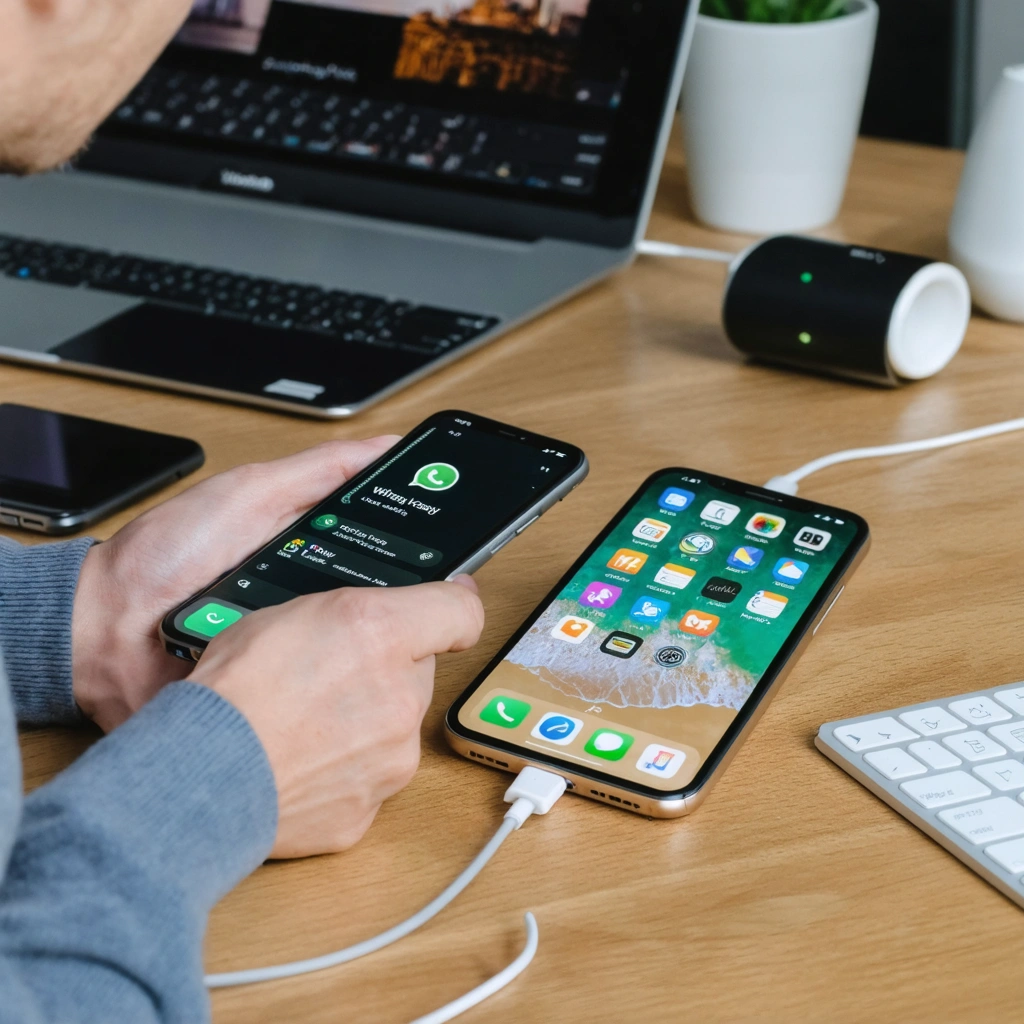
Allumez l’iPhone ou recommencez sa configuration après réinitialisation. Suivez les étapes classiques jusqu’à l’écran qui propose de transférer les données. Choisissez l’option Depuis Android. L’iPhone affichera alors un code ou une séquence permettant d’établir la connexion avec l’app Android Passer à iOS.
Sur Android, ouvrez Passer à iOS, acceptez les conditions, saisissez le code affiché par l’iPhone, puis laissez les deux appareils se connecter. Cette phase peut paraître un peu lente. C’est normal. L’important est de ne pas toucher à tout frénétiquement comme si vous désamorciez une bombe dans un film d’action.
Étape 4 : sélectionner whatsapp dans les données à migrer
Une fois la connexion établie, l’application sur Android vous permettra de choisir le contenu à transférer. Selon les versions et les appareils, WhatsApp apparaît parmi les données migrables. Sélectionnez-le. Dans certains cas, l’appli WhatsApp sur Android va préparer l’export de vos discussions avant de vous basculer vers la suite.
Cette préparation peut prendre un certain temps si vous avez beaucoup de médias. Si vous avez dix ans de groupes de famille, 42 000 GIF, 1 800 vidéos de chats et des notes vocales longues comme des podcasts historiques, il faut accepter que le téléphone transpire un peu. Laissez-le faire.
Étape 5 : patienter sans couper la connexion
C’est l’étape la plus simple à décrire et la plus difficile à respecter : attendez. Ne décrochez pas le Wi-Fi. Ne fermez pas les applis. Ne mettez pas les téléphones dans une autre pièce. Ne lancez pas une vidéo en streaming “juste deux minutes”. La migration doit aller jusqu’au bout sans interruption.
Quelques règles d’or :
- gardez les deux appareils en charge
- laissez le Wi-Fi actif
- évitez les appels ou les manipulations inutiles
- ne quittez pas l’assistant de configuration
- attendez la confirmation de fin sur les deux appareils
Si votre connexion domestique est capricieuse, mieux vaut vous assurer en amont que vos paramètres réseau sont propres. Ce n’est pas le sujet central ici, mais si votre smartphone a tendance à rester coincé sur un réseau poussif, ce guide sur les blocages réseau et le retour à une connexion plus stable peut vous être utile avant de lancer des opérations sensibles.
Étape 6 : finaliser la configuration de l’iphone puis installer whatsapp
Quand le transfert est terminé, poursuivez la configuration de l’iPhone jusqu’à l’écran d’accueil. Ensuite seulement, téléchargez WhatsApp depuis l’App Store. Utilisez le même numéro de téléphone que sur Android. C’est crucial. WhatsApp doit reconnaître qu’il s’agit bien du compte transféré.
Ouvrez l’application, vérifiez votre numéro, puis suivez les instructions. Si le transfert s’est bien déroulé, WhatsApp détectera les données importées et vous proposera de restaurer l’historique présent sur l’iPhone. Validez. Ne sautez pas cette étape en mode “je ferai ça plus tard”. Plus tard, c’est souvent le territoire du regret.
Étape 7 : contrôler le résultat avant de crier victoire
Une fois la restauration terminée, ouvrez plusieurs conversations. Vérifiez les éléments suivants :
- présence des discussions individuelles
- présence des groupes
- messages récents et anciens
- photos et vidéos importantes
- notes vocales
- documents
- nom et photo du profil
Ne vous contentez pas d’ouvrir deux conversations et d’annoncer triomphalement à tout le salon que tout est parfait. Faites une vraie vérification. Contrôlez notamment une conversation ancienne, une conversation avec beaucoup de médias et au moins un groupe. C’est le meilleur moyen d’éviter la mauvaise surprise découverte trois jours plus tard, quand vous chercherez précisément ce message essentiel envoyé en 2019.
Ce qui est transféré, et ce qui peut varier selon les cas
Dans la méthode officielle, WhatsApp permet en principe de transférer une grande partie de l’historique : messages, photos, vidéos, fichiers, informations du compte et certaines préférences. En revanche, quelques éléments peuvent avoir un comportement différent selon les versions de WhatsApp, le système ou les paramètres du compte.
| Élément | Généralement transféré | Remarque utile |
|---|---|---|
| Messages texte | Oui | Le cœur du transfert, normalement récupéré si la procédure est bien suivie |
| Photos et vidéos | Oui | Le temps de migration augmente fortement si le volume est important |
| Documents | Oui | À vérifier dans quelques discussions anciennes après restauration |
| Notes vocales | Oui | Peuvent demander un peu plus de temps pour être pleinement accessibles |
| Historique d’appels WhatsApp | Variable | Selon les versions et le type de données, la restitution peut différer |
| Nom d’affichage | Oui | Le profil est généralement repris |
| Paramètres très spécifiques | Variable | Certaines préférences se reconfigurent manuellement |
| Le comportement exact peut évoluer avec les mises à jour de WhatsApp et d’iOS. | ||
Autrement dit : dans l’immense majorité des cas, le principal est bien là. Mais il reste prudent de vérifier vos éléments les plus précieux après la migration, surtout si vous conservez des pièces jointes importantes.
Les bugs les plus fréquents et la manière de les éviter
Le transfert ne démarre pas
Si le processus refuse de se lancer, le coupable est souvent l’un des suivants :
- iPhone déjà configuré
- application Passer à iOS non à jour
- Wi-Fi instable
- code mal saisi
- permissions refusées sur Android
La solution : redémarrez les deux appareils, assurez-vous que l’iPhone est bien sur l’écran de configuration initiale, relancez Passer à iOS et recommencez proprement.
Le transfert bloque pendant la copie
C’est un classique. Quand le pourcentage semble figé, il ne faut pas forcément paniquer. Sur de gros volumes de médias, certaines étapes avancent lentement. En revanche, si rien ne bouge pendant très longtemps et que l’un des appareils semble avoir perdu la connexion, il peut y avoir un vrai blocage.
Pour éviter cela :
- désactivez les VPN
- désactivez l’économiseur de batterie
- laissez les écrans actifs si possible
- gardez les appareils proches l’un de l’autre
- évitez les réseaux publics ou saturés
Whatsapp sur iphone ne propose pas la restauration
Dans ce cas, vérifiez trois points :
- vous utilisez bien le même numéro
- vous avez installé WhatsApp après le transfert et non avant
- la migration via Passer à iOS s’est réellement terminée
Si vous avez installé WhatsApp trop tôt, ou si la configuration de l’iPhone n’a pas suivi l’ordre attendu, il est parfois nécessaire de recommencer la procédure complète. Oui, c’est pénible. Non, je ne vais pas vous mentir en disant que c’est “super rapide”. Mais c’est souvent le moyen le plus sûr d’obtenir un résultat propre.
Les médias apparaissent partiellement
Il arrive que les discussions soient présentes, mais que certains médias mettent un peu de temps à s’indexer ou paraissent manquants. Avant de conclure à la catastrophe cosmique, laissez l’iPhone branché, connecté au Wi-Fi, et ouvrez WhatsApp quelques minutes. Vérifiez ensuite plusieurs conversations. Si le problème persiste, il est possible que le transfert ait été incomplet.
Peut-on transférer whatsapp android vers iphone sans réinitialiser l’iphone
C’est l’une des questions les plus recherchées, et je comprends pourquoi : personne n’a envie d’effacer un iPhone déjà configuré juste pour récupérer ses discussions. Malheureusement, avec la méthode officielle, la réponse est généralement non. Le transfert doit se faire pendant l’initialisation de l’iPhone.
Il existe bien des outils tiers qui promettent de transférer WhatsApp Android vers iPhone sans réinitialiser. Certains fonctionnent parfois. D’autres fonctionnent un peu, beaucoup, ou pas du tout. Certains sont payants, d’autres très intrusifs, et quelques-uns ont le charme discret du logiciel qui inspire autant confiance qu’un parapluie troué en plein orage.
En tant qu’ingénieure, mon conseil est simple : si vos discussions WhatsApp ont une vraie valeur pour vous, privilégiez la méthode officielle. Elle est moins glamour, certes. Mais elle réduit les risques de corruption, d’incohérence ou d’échec silencieux.
Les outils miracles existent surtout dans les pubs. Dans la vraie vie, mieux vaut une méthode un peu contraignante qu’un raccourci qui transforme votre historique en souvenir abstrait.
Camille
Le mythe du transfert via google drive
Beaucoup de personnes pensent pouvoir restaurer sur iPhone la sauvegarde WhatsApp réalisée sur Google Drive depuis Android. C’est logique sur le papier. Après tout, une sauvegarde est une sauvegarde, non ? Eh bien… non. Pas dans ce cas.
Les sauvegardes WhatsApp Android sur Google Drive ne se restaurent pas directement dans WhatsApp sur iPhone. Et inversement, la sauvegarde iCloud de l’iPhone n’est pas exploitable telle quelle sur Android. Les environnements sont différents, les mécanismes aussi, et WhatsApp ne propose pas une fusion automatique des deux mondes.
Donc, si vous cherchez “WhatsApp Android vers iPhone Google Drive”, retenez ceci : Google Drive ne suffit pas à lui seul pour restaurer vos conversations sur iPhone. Il faut passer par la procédure de migration dédiée entre appareils.
Comment ne pas perdre ses discussions whatsapp en changeant de téléphone
Adoptez une stratégie de prudence, pas de panique
Si votre priorité absolue est de ne rien perdre, le meilleur réflexe consiste à ne jamais supprimer WhatsApp ni effacer l’ancien téléphone avant d’avoir vérifié le transfert sur le nouveau. Gardez l’Android intact tant que vous n’avez pas validé que tout est bien présent sur l’iPhone.
Voici une mini-checklist de sécurité :
- faire une sauvegarde WhatsApp sur Android avant de commencer
- charger complètement les appareils
- prévoir du temps devant vous
- éviter de commencer juste avant de sortir
- ne pas réinitialiser ou vendre l’ancien téléphone trop vite
Oui, cela semble plein de bon sens. Mais c’est justement dans les moments de précipitation qu’on fait la manipulation de trop. Le fameux “oh ça ira” a déjà causé plus de drames numériques qu’on ne l’admet publiquement.
Quand faut-il faire la sauvegarde android
Idéalement, juste avant la migration. Même si la sauvegarde Google Drive ne sert pas à être restaurée directement sur iPhone, elle reste utile comme filet de sécurité côté Android. En cas de problème, vous conservez au moins une copie récente de votre historique dans votre environnement d’origine.
Faut-il nettoyer whatsapp avant le transfert
Si votre historique est gigantesque, faire un peu de ménage peut aider. Supprimez les vidéos inutiles dans les groupes, les doublons ou les fichiers très lourds sans intérêt. Mais faites-le avec prudence. N’effacez pas dans l’urgence des choses que vous pourriez regretter ensuite. L’idée n’est pas de transformer votre mémoire numérique en studio minimaliste scandinave par excès de zèle.
Cas particuliers : double sim, changement de numéro, iphone déjà utilisé
Vous utilisez une double sim
Si vous avez un smartphone double SIM ou un eSIM sur iPhone, vérifiez bien quelle ligne est associée à WhatsApp lors de la validation du numéro. Une confusion à ce moment-là peut empêcher la restauration attendue. Si vous jonglez déjà entre pro et perso, je vous recommande aussi ce guide pratique sur les bons réglages double SIM pour éviter les erreurs de ligne. C’est très utile si votre changement de téléphone s’accompagne d’une réorganisation de vos usages.
Vous changez aussi de numéro
Le plus sûr consiste souvent à garder l’ancien numéro pendant le transfert, puis à utiliser la fonction de changement de numéro dans WhatsApp après migration. Cela limite les variables. Plus il y a de nouveautés en même temps, plus les risques de blocage augmentent. En tech comme en cuisine, changer trois ingrédients d’un coup est rarement la recette de la sérénité.
Votre iphone est déjà en service
Si vous tenez absolument à éviter la réinitialisation, vous entrez dans une zone grise où seuls les outils tiers peuvent parfois vous aider. Mais si votre historique WhatsApp est important, mon conseil reste franc : sauvegardez l’iPhone, réinitialisez, faites le transfert officiellement, puis reconfigurez. C’est plus long, mais beaucoup plus propre.
Exemple concret de migration réussie sans bug
Je vous donne un exemple très réaliste. Une proche voulait passer d’un smartphone Android milieu de gamme à un iPhone récent. Son WhatsApp contenait environ 9 ans de messages, plusieurs groupes de famille, des documents pro, des notes vocales et une quantité spectaculaire de photos. Le genre de compte qui raconte la moitié d’une vie numérique.
La première tentative avait échoué. Pourquoi ? Trois erreurs classiques :
- l’iPhone avait déjà été configuré
- l’Android était passé en économie d’énergie
- le Wi-Fi de la box était instable
Nous avons repris calmement :
- mise à jour de WhatsApp
- désactivation de l’économiseur de batterie
- iPhone réinitialisé
- appareils branchés
- transfert relancé en soirée, sans toucher aux téléphones
Résultat : migration terminée correctement, historique récupéré, médias présents, groupes intacts. Moralité ? Le problème n’était pas la méthode, mais la préparation. C’est souvent ça, le vrai nerf de la guerre. Pas besoin de rituel lunaire ni d’incantation en latin technique. Juste de l’ordre et un peu de méthode.
Les erreurs à ne jamais faire si vous voulez dormir tranquille
Ne pas improviser à moitié
Le transfert WhatsApp n’aime pas les demi-mesures. Soit vous suivez la procédure officielle de bout en bout, soit vous prenez le risque d’un résultat incohérent.
Ne pas effacer l’ancien téléphone trop tôt
Tant que vous n’avez pas contrôlé le contenu sur l’iPhone, gardez l’Android tel quel. C’est votre filet de sécurité. Votre parachute. Votre plan B. Votre coussin anti-catastrophe version smartphone.
Ne pas confondre sauvegarde et migration
Une sauvegarde Android sur Google Drive n’est pas une migration vers iPhone. Ce sont deux choses différentes. Si vous mélangez les deux, vous risquez de tourner en rond en pensant que l’une remplace l’autre.
Ne pas installer whatsapp trop tôt sur l’iphone
Installez WhatsApp une fois la migration des données terminée et l’iPhone configuré. Pas avant. Sinon, vous risquez de casser la logique de restauration.
Faut-il utiliser une application de transfert whatsapp tierce
Je vais être honnête : cela dépend de votre tolérance au risque. Certaines applications de transfert WhatsApp Android vers iPhone promettent monts, merveilles et restauration sans réinitialiser. Sur le papier, c’est séduisant. Dans la pratique, il faut se poser plusieurs questions :
- l’outil est-il réellement fiable et maintenu à jour ?
- vos données transitent-elles localement ou via un service externe ?
- que se passe-t-il en cas d’échec ?
- le support est-il sérieux ?
- le logiciel respecte-t-il la confidentialité de vos discussions ?
Si vous êtes dans un cas très particulier, cela peut valoir la peine d’étudier une solution tierce, mais avec énormément de prudence. Pour la majorité des utilisations, la voie officielle reste la meilleure. Elle demande un peu de discipline, mais elle évite bien des migraines. Et franchement, les migraines numériques sont parmi les moins poétiques du quotidien.
Réponses claires aux questions les plus fréquentes
Comment transférer l’historique de mes conversations whatsapp sur mon iphone ?
En utilisant la méthode officielle avec Passer à iOS pendant la configuration initiale de l’iPhone, puis en installant WhatsApp sur l’iPhone avec le même numéro pour restaurer l’historique transféré.
Comment transférer l’historique de whatsapp vers un iphone ?
Il faut préparer l’Android, réinitialiser ou utiliser un iPhone neuf, passer par Passer à iOS, sélectionner WhatsApp lors de la migration, puis finaliser sur l’iPhone.
Comment ne pas perdre ses discussions whatsapp en changeant de téléphone ?
Ne supprimez rien sur l’ancien téléphone avant validation complète, faites une sauvegarde récente côté Android, utilisez le même numéro, et suivez la procédure dans l’ordre sans interruption.
Comment récupérer tout l’historique de whatsapp ?
Si vous changez d’Android vers iPhone, la meilleure chance de récupérer l’ensemble de l’historique consiste à utiliser la migration officielle avant de configurer complètement l’iPhone. Plus vous attendez ou plus vous improvisez, plus le risque d’incomplétude augmente.
Transférer son historique WhatsApp d’Android vers iPhone sans bug, ce n’est pas une légende urbaine réservée aux gens qui ont trois écrans, deux routeurs et une cape de super-héroïne. C’est parfaitement faisable, à condition de respecter les prérequis, de suivre l’ordre des étapes et d’éviter les raccourcis trop beaux pour être vrais. En clair : un peu de méthode vaut mieux qu’un grand élan de confiance approximative.
Mon conseil final, très simple : préparez bien les deux téléphones, utilisez la méthode officielle, gardez votre ancien Android intact jusqu’à vérification complète, et prenez votre temps. Vos conversations, vos souvenirs et vos messages importants méritent mieux qu’un transfert lancé entre deux stations de métro. Faites les choses calmement, et cette migration se passera beaucoup mieux que sa réputation dramatique. Oui, même si Internet aime faire croire que c’est Mission: Impossible version smartphone.

Bonjour, je m’appelle Camille, j’ai 25 ans et je suis ingénieure. Passionnée par les nouvelles technologies, je travaille sur des projets innovants qui allient créativité et technique. Je suis ravie de partager mes connaissances et mes idées à travers ce site.