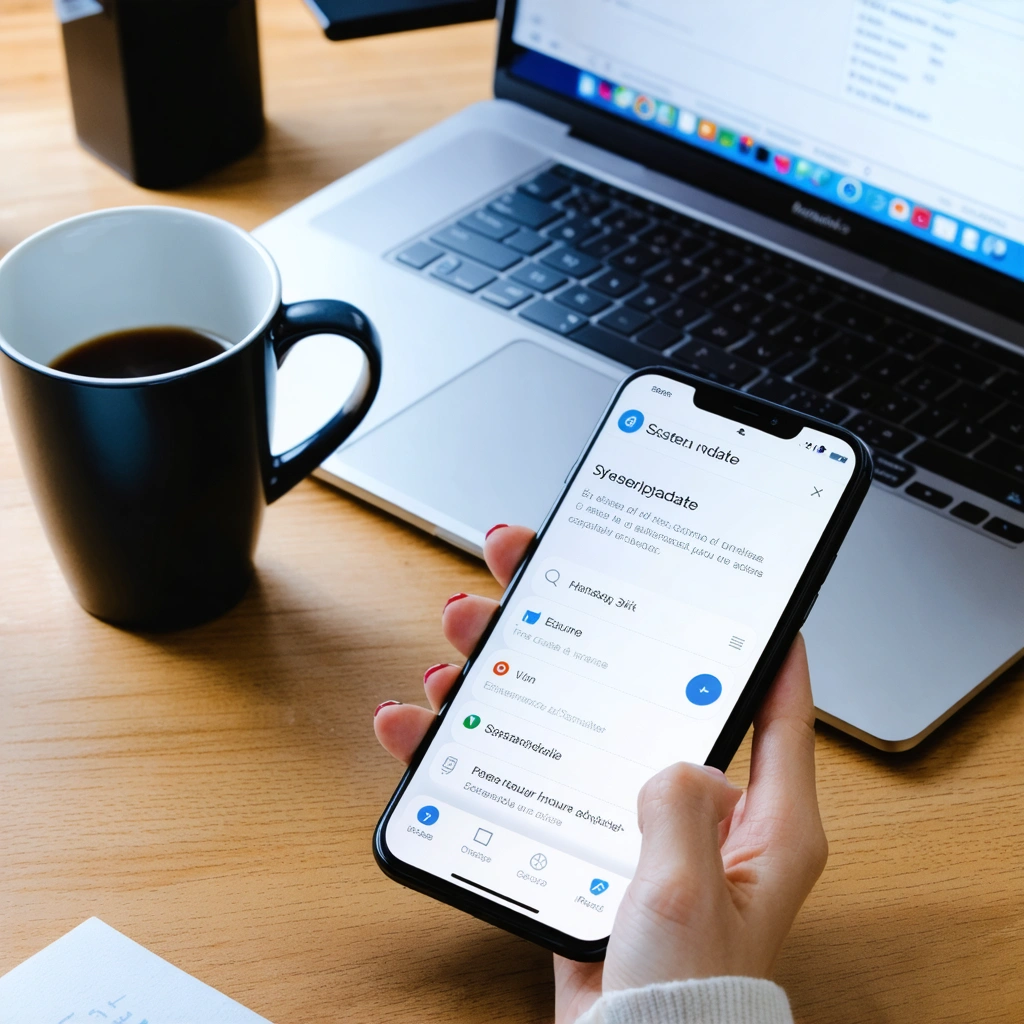
Vous ouvrez les réglages de votre smartphone, vous touchez fièrement le menu des mises à jour, et là… rien. Le désert. Le néant. Pas la moindre notification, pas le plus petit correctif, pas même un mini patch qui fait semblant de travailler. Pourtant, votre voisin, votre cousin ou cette personne sur un forum obscur a déjà reçu Android 14, Android 15, ou au moins une mise à jour de sécurité plus fraîche que votre pain du matin. Rageant, non ?
Je vous rassure tout de suite : dans beaucoup de cas, un téléphone qui ne propose pas de mise à jour n’est pas forcément condamné à vivre éternellement dans le passé, comme un lecteur MP3 oublié au fond d’un tiroir. Il existe plusieurs méthodes pour forcer la recherche, débloquer la distribution, installer une mise à jour manuellement ou contourner certains blocages. Toutes ne conviennent pas à tout le monde, et aucune n’est magique au point de transformer un modèle abandonné en vaisseau amiral flambant neuf. Mais certaines fonctionnent vraiment, à condition de procéder avec méthode, calme et un soupçon de méfiance.
Je suis Camille, ingénieure et passionnée de tech, et je vais vous guider comme si on était côte à côte devant votre téléphone, café à la main, avec cette mission sacrée : faire apparaître cette satanée mise à jour. On va voir les causes les plus courantes, les précautions essentielles, puis 7 méthodes concrètes qui donnent de vrais résultats. Le tout sans jargon écrasant, sans promesses lunaires, et avec un peu d’humour parce qu’un smartphone têtu, c’est déjà assez dramatique comme ça.
Petite mise au point avant de foncer tête baissée : quand on parle de forcer une mise à jour, on peut vouloir dire plusieurs choses. Parfois, il s’agit simplement de déclencher une recherche plus efficace. Parfois, on télécharge le firmware officiel pour l’installer manuellement. Et parfois, on va plus loin avec des outils de constructeur, des paramètres de région, ou des procédures avancées. Le mot-clé important ici, c’est officiel. Si vous tenez à vos données, à la stabilité du système et à votre tension artérielle, on évite les fichiers douteux récupérés sur des sites qui ressemblent à des machines à pop-up des années 2000.
Avant d’attaquer les méthodes, gardez en tête une vérité simple : un téléphone peut refuser une mise à jour pour des raisons parfaitement normales. Déploiement progressif, stockage insuffisant, batterie trop faible, opérateur qui ralentit la validation, bug temporaire du serveur, région différente, modèle importé, surcouche spécifique, ou appareil déjà en fin de support. Ce n’est pas toujours un complot contre vous. Même si, parfois, j’avoue, on en doute très fort.
Pourquoi votre smartphone ne propose pas la mise à jour
Avant de chercher à forcer quoi que ce soit, il faut comprendre pourquoi la mise à jour n’apparaît pas. C’est le meilleur moyen d’éviter de perdre une heure à appuyer sur “rechercher les mises à jour” comme si la persévérance seule allait ouvrir les portes du paradis logiciel.
Le déploiement se fait par vagues
C’est le cas le plus fréquent. Les fabricants ne poussent pas une nouvelle version à tous les utilisateurs en une seule fois. Ils procèdent par lots, par pays, par références exactes, voire par numéro de série. Le but est simple : si un bug monstrueux se glisse dans la mise à jour, il vaut mieux qu’il touche 10 000 appareils que 10 millions. Votre téléphone n’est donc pas oublié. Il est peut-être juste dans la file d’attente, comme à la boulangerie un dimanche matin.
Le modèle exact n’est pas celui que vous croyez
Deux téléphones qui semblent identiques peuvent avoir des références différentes selon le marché. Un modèle européen, asiatique, opérateur ou importé peut recevoir ses mises à jour à des dates très différentes. C’est particulièrement vrai chez Samsung, Xiaomi, OnePlus, Motorola, Oppo, Vivo et consorts. Même un seul suffixe dans le numéro de modèle peut changer la donne.
Le stockage, la batterie ou le réseau bloquent la procédure
Oui, c’est banal. Oui, c’est agaçant. Mais une mise à jour système demande souvent :
- assez d’espace libre, parfois plusieurs gigaoctets
- une batterie bien chargée, souvent plus de 50 %
- une connexion Wi-Fi stable
- un système sain, sans erreurs sévères
Si votre stockage est au bord de l’asphyxie, le téléphone peut ne rien proposer ou échouer dès le téléchargement. Dans le même esprit, si votre appareil chauffe, rame ou gère mal sa batterie, vous pouvez aussi jeter un œil à ce guide sur la suppression des bloatwares sans root, car un système allégé accepte souvent mieux les mises à jour.
Le téléphone n’est plus supporté
Là, il faut être honnête : on ne peut pas forcer l’inexistant. Si le fabricant a arrêté les mises à jour majeures et les patchs de sécurité, aucune manipulation classique ne fera apparaître Android 15 sur un appareil abandonné à Android 12. On peut parfois passer par une ROM alternative, mais c’est un autre monde, plus technique, plus risqué, et pas l’objet principal de cet article.
Un bug de cache ou de service perturbe la détection
Parfois, le téléphone pourrait voir la mise à jour, mais un cache système corrompu, une appli de service qui patine ou des données obsolètes empêchent simplement son affichage. C’est moins rare qu’on ne le croit.
Les précautions à prendre avant de forcer quoi que ce soit
Je sais, je sais. Vous avez envie d’aller vite. Mais avant toute action, faites ces vérifications. C’est votre filet de sécurité.
Sauvegardez vos données
Une mise à jour officielle se passe généralement bien. Généralement. En pratique, personne n’a envie d’expliquer à sa galerie photo qu’elle a disparu héroïquement au champ d’honneur numérique. Sauvegardez :
- vos photos et vidéos
- vos contacts
- vos SMS si besoin
- vos notes et documents
- vos applications importantes ou leurs données quand c’est possible
Si votre appareil est capricieux ou si vous avez peur d’un souci matériel, gardez aussi sous le coude ce guide utile pour récupérer vos données même avec un port USB abîmé. On espère ne jamais en avoir besoin, mais comme un parapluie, c’est plus rassurant quand il est là.
Chargez la batterie et utilisez un bon chargeur
Idéalement, lancez la procédure avec plus de 70 % de batterie. Et si vous devez charger pendant l’opération, utilisez un chargeur fiable. Un accessoire douteux, c’est un peu comme un chef d’orchestre qui bat la mesure avec une nouille trop cuite : ça peut fonctionner, mais on n’est pas serein. Si vous mélangez les chargeurs à la maison, lisez aussi les risques d’un chargeur d’une autre marque.
Vérifiez la référence exacte du téléphone
Allez dans les réglages, rubrique À propos du téléphone. Notez :
- la marque et le modèle commercial
- le numéro de modèle
- la version actuelle d’Android
- le niveau de patch de sécurité
- la version de la surcouche, si elle existe
Ce sont ces informations qui vous permettront de télécharger, si nécessaire, le bon firmware officiel. Et là, croyez-moi, une seule lettre de différence peut transformer une mise à jour tranquille en séance de stress premium.
Libérez de l’espace
Gardez au minimum 5 à 10 Go libres si possible. Certaines mises à jour incrémentielles demandent moins, mais les grosses versions aiment l’espace. Vidéos, téléchargements, cache d’applications, doublons de photos : faites un petit ménage. Oui, c’est moins excitant qu’une nouveauté Android. Mais c’est souvent la clé.
Méthode 1 : relancer correctement la recherche de mise à jour
Cela paraît trop simple pour être vrai. Pourtant, c’est une méthode qui marche vraiment dans un nombre étonnant de cas. Pas parce qu’elle est magique, mais parce qu’on le fait souvent mal ou trop vite.
La bonne procédure, pas la version “j’ai tapé trois fois et ça n’a rien donné”
- Connectez-vous à un Wi-Fi stable
- Chargez le téléphone au-delà de 50 %
- Redémarrez l’appareil
- Allez dans Réglages, puis Mise à jour logicielle ou Système, selon la marque
- Lancez une recherche manuelle
- Attendez vraiment la fin de la vérification
Ce qui bloque souvent, c’est l’impatience. Certaines interfaces mettent plusieurs secondes avant d’interroger correctement les serveurs. D’autres nécessitent deux ou trois essais espacés de quelques minutes. Je l’ai déjà vu sur des Samsung, des Xiaomi et des Pixel après un redémarrage ou un changement de réseau.
Pourquoi ça fonctionne parfois après un redémarrage
Le redémarrage nettoie des processus temporaires, relance les services système, réinitialise certaines connexions et force parfois l’actualisation de composants de fond. Dit autrement, c’est le petit café noir de votre smartphone. Il se remet les idées en place.
Quand cette méthode a le plus de chances de réussir
- vous êtes dans une zone de déploiement récente
- le téléphone n’a pas été redémarré depuis longtemps
- un service de mise à jour s’était mal lancé
- la mise à jour est visible mais pas encore remontée dans l’interface
Ce n’est pas la méthode la plus spectaculaire, mais c’est celle que je teste toujours en premier. Parce qu’elle est sans risque, rapide et parfois étonnamment efficace.
Méthode 2 : effacer le cache et les données des services de mise à jour
Quand la recherche ne donne rien alors que vous savez qu’une mise à jour existe pour votre modèle, le cache des services système peut être en cause. Là encore, on reste dans une zone raisonnable et officielle.
Ce que vous pouvez effacer sans drame
Selon la marque, il peut exister un service nommé :
- Mise à jour logicielle
- Software Update
- FOTA
- System Update
- Services Google Play, dans certains scénarios liés à la distribution
Dans Réglages, puis Applications, affichez les applications système si nécessaire. Ouvrez le service concerné et essayez :
- vider le cache
- forcer l’arrêt
- relancer le téléphone
- rechercher à nouveau la mise à jour
Sur certains appareils, on peut aussi supprimer les données du service, mais je recommande de le faire seulement si vous identifiez clairement le bon composant. Le cache, lui, est généralement plus sûr à vider.
Pourquoi cette méthode peut débloquer la situation
Les services de mise à jour stockent des informations temporaires : dernière vérification, réponse du serveur, configuration locale, état de téléchargement. Si ces données deviennent incohérentes, le téléphone peut croire qu’il n’y a rien à proposer. Un bon nettoyage remet les compteurs à zéro.
Mon conseil de terrain
Si vous n’êtes pas à l’aise avec les applications système, contentez-vous du cache et d’un redémarrage. N’allez pas jouer au chirurgien avec une fourchette. On veut une mise à jour, pas une tragédie grecque.
Méthode 3 : changer de région ou retirer la personnalisation opérateur
Voilà une méthode qui surprend souvent, mais qui peut fonctionner très concrètement. Certains smartphones reçoivent leurs mises à jour selon la région logicielle, le code CSC chez Samsung, ou la personnalisation liée à un opérateur. Résultat : la version est disponible en France nue, mais pas encore sur votre modèle acheté chez un opérateur, ou inversement.
Le cas typique du téléphone importé
Vous avez acheté un smartphone venant d’un autre marché, parfois pour profiter d’un meilleur prix. Très tentant. Sauf que le firmware installé dépend alors d’une autre zone géographique, avec son propre calendrier de mises à jour. Votre téléphone n’est pas en retard. Il vit juste dans un autre fuseau logiciel. C’est presque poétique.
Changer la région dans les paramètres
Chez certaines marques, comme Xiaomi, il est possible de changer la région dans les paramètres système sans manipulation lourde. Cela ne modifie pas forcément le firmware, mais peut parfois déclencher une nouvelle interrogation des serveurs ou ouvrir l’accès à un canal de diffusion différent.
Exemple concret :
- un utilisateur réglé sur une région peu servie change vers une région européenne plus classique
- il redémarre
- il relance la recherche de mise à jour
- la nouvelle version apparaît
Ça ne marche pas à tous les coups, mais oui, ça marche vraiment dans certains cas.
Attention aux modèles opérateur
Les téléphones vendus par certains opérateurs reçoivent parfois les mises à jour après validation spécifique. Il est donc possible qu’un modèle nu soit déjà à jour alors que la variante opérateur attend encore. Là, les options sont plus limitées : il faut souvent passer par l’outil officiel du constructeur sur ordinateur, ou flasher le firmware officiel compatible, ce que nous verrons plus bas.
À ne pas confondre avec les problèmes réseau
Changer la région n’a rien à voir avec le fait de capter en H+, 4G ou 5G, même si les gens mélangent parfois tout dans la panique. Si votre souci porte plutôt sur la connexion mobile, vous pouvez lire ce guide sur le passage forcé en 4G ou 5G, qui traite un autre problème mais souvent confondu avec les mises à jour.
Méthode 4 : utiliser le logiciel officiel du constructeur sur ordinateur
Voici l’une des méthodes les plus fiables quand le téléphone refuse de proposer la mise à jour en OTA. Beaucoup de fabricants offrent un utilitaire PC ou Mac capable de détecter l’appareil, de vérifier les versions disponibles et d’installer le dernier firmware officiellement supporté.
Pourquoi cette méthode est souvent sous-estimée
Parce que tout le monde pense d’abord à la mise à jour depuis le téléphone. Pourtant, l’ordinateur permet parfois d’accéder à une distribution différente, plus directe, ou à une procédure de récupération qui contourne les petits bugs de détection locale.
Exemples selon les marques
- Samsung : Smart Switch peut parfois proposer une mise à jour ou une récupération logicielle
- Xiaomi : selon les modèles, l’outil officiel ou les services associés peuvent aider à réinstaller un firmware
- Huawei : HiSuite a longtemps permis ce type d’opérations sur les appareils compatibles
- Motorola, Sony, Oppo, OnePlus et d’autres ont eu ou ont encore des outils de support selon les gammes
Le nom exact varie, l’efficacité aussi, mais le principe reste le même : connecter le téléphone en USB, laisser l’outil l’identifier, puis suivre les indications officielles.
Comment procéder proprement
- Installez uniquement le logiciel officiel depuis le site du constructeur
- Utilisez un câble USB fiable
- Déverrouillez le téléphone
- Acceptez, si demandé, le mode de connexion de données
- Lancez la vérification de mise à jour dans l’outil
- Suivez les étapes sans débrancher l’appareil
Une anecdote personnelle : j’ai déjà vu un smartphone refuser obstinément toute mise à jour en OTA pendant deux semaines, puis accepter immédiatement via l’outil PC du fabricant. Comme quoi, parfois, votre téléphone ne veut pas parler à son appli, mais il accepte de discuter avec un ordinateur. Un peu comme certaines personnes en réunion.
Les limites
Si le constructeur n’assure plus le support, l’outil ne fera pas de miracle. En revanche, s’il s’agit d’un simple blocage de détection, c’est une très bonne piste.
Méthode 5 : installer la mise à jour manuellement avec le firmware officiel
On entre ici dans le dur, mais sans sombrer dans la sorcellerie numérique. Installer une mise à jour Android manuellement à partir d’un firmware officiel est une vraie solution quand la version existe pour votre modèle, mais n’arrive pas sur votre appareil. C’est probablement la méthode la plus proche de l’idée de “forcer la mise à jour”.
De quoi parle-t-on exactement
Un firmware officiel est l’image logicielle distribuée par le fabricant pour un modèle précis. Selon les marques, il peut s’agir :
- d’un fichier à placer sur le téléphone pour une mise à jour locale
- d’un package à installer depuis le recovery
- d’un fichier à flasher avec un outil spécifique sur ordinateur
Exemples célèbres :
- Odin pour Samsung
- fastboot ou outils dédiés sur certains Android
- recovery local chez quelques fabricants
Le mot important, je le répète : officiel. Pas “trouvé sur un forum au fond d’une page 17 avec une photo de dragon en signature”.
Dans quels cas cette méthode est pertinente
- la mise à jour existe pour votre référence exacte
- votre téléphone ne la détecte pas en OTA
- vous avez une bonne maîtrise des étapes
- vous savez identifier le firmware exact
Les risques à connaître
Ils sont réels, mais gérables :
- installer un mauvais firmware peut bloquer l’appareil
- certaines manipulations peuvent effacer les données
- une coupure pendant l’installation peut créer de gros ennuis
- une version de région incompatible peut poser des problèmes réseau ou logiciels
La règle d’or : si vous hésitez sur le numéro de modèle, vous ne flashez rien. Un doute sur la référence vaut mieux qu’un téléphone transformé en presse-papier de luxe.
Camille, ingénieure un peu maniaque mais toujours vivante
Exemple de logique à suivre
- identifier le numéro de modèle exact
- vérifier la dernière version officielle disponible
- télécharger le firmware correspondant précisément à ce modèle et à cette région si nécessaire
- suivre la procédure officielle adaptée à la marque
- redémarrer et vérifier la version installée
Ota, recovery, flash : petite différence utile
| Méthode | Niveau de difficulté | Ordinateur | Effacement des données possible | Cas d’usage |
|---|---|---|---|---|
| OTA depuis le téléphone | Faible | Non | Rare | Mise à jour classique |
| Mise à jour locale | Moyen | Pas toujours | Parfois | Package officiel téléchargé |
| Recovery officiel | Moyen à élevé | Parfois | Possible | Appareil qui ne détecte plus l’OTA |
| Flash via outil constructeur | Élevé | Oui | Possible à fréquent | Blocage logiciel, firmware à réinstaller |
| Plus la méthode est puissante, plus elle demande de rigueur. | ||||
Un mot sur android 14, android 15 et les promesses miracles
Beaucoup de recherches tournent autour de Forcer mise à jour Android 14 ou Télécharger mise à jour Android. Soyons clairs : si votre modèle n’est pas officiellement éligible, le firmware officiel n’existera pas. Dans ce cas, la méthode manuelle ne servira qu’à installer la dernière version réellement supportée, pas à invoquer une version fantôme comme dans un rituel au clair de lune.
Méthode 6 : passer par le mode recovery pour appliquer une mise à jour ou réinitialiser les blocages
Le recovery est un environnement de maintenance intégré à Android. Selon les appareils, il permet de vider une partition de cache, d’appliquer une mise à jour depuis un fichier ou de réinitialiser le système. C’est une méthode plus technique, mais toujours très utile dans certains scénarios.
Quand le recovery peut aider
- le téléphone télécharge la mise à jour mais n’arrive pas à l’installer
- un bug bloque le redémarrage de la procédure
- une installation locale est possible via le recovery officiel
- vous souhaitez nettoyer certains résidus système avant de relancer la détection
Le fameux “wipe cache partition”
Sur certains modèles, surtout plus anciens, vider la partition de cache dans le recovery permet d’éliminer des fichiers temporaires système susceptibles de perturber l’installation. Cela ne supprime pas vos données personnelles. En revanche, l’option n’est plus présente partout selon les marques et versions récentes d’Android.
Une prudence très simple
Dans le recovery, ne touchez pas à l’option de réinitialisation complète si vous ne voulez pas effacer l’appareil. Les menus sont parfois austères, les boutons se pilotent au volume, et on peut vite se sentir comme dans le cockpit d’un sous-marin soviétique. Lisez chaque ligne avant de valider.
Application de la mise à jour depuis le recovery
Certains constructeurs ou appareils permettent de sélectionner un package de mise à jour téléchargé à l’avance. C’est pratique quand l’OTA ne s’affiche pas mais que le fichier officiel est disponible. Là encore, il faut respecter le format, le dossier attendu et la procédure spécifique à la marque.
Méthode 7 : réinitialiser proprement le téléphone quand un bug système empêche la mise à jour
Je garde cette méthode pour la fin, non parce qu’elle est mauvaise, mais parce qu’elle est plus radicale. Quand un téléphone refuse obstinément les mises à jour à cause d’un dysfonctionnement logiciel profond, une réinitialisation d’usine peut parfois débloquer la situation. Oui, c’est le grand nettoyage. Oui, c’est pénible. Mais oui, ça marche parfois vraiment.
Pourquoi une réinitialisation peut aider
Au fil du temps, un système Android accumule :
- des caches corrompus
- des conflits d’applications
- des paramètres incohérents
- des résidus de restauration
- des services qui tournent de travers
Quand tout cela s’empile, la détection ou l’installation des mises à jour peut échouer. Repartir d’une base propre remet souvent le système d’équerre.
Ce qu’il faut faire avant
- sauvegarder toutes les données importantes
- noter les comptes et mots de passe
- désactiver si besoin certaines protections liées au compte constructeur
- charger suffisamment la batterie
Comment savoir si cela vaut le coup
La réinitialisation a plus de chances d’être utile si :
- le téléphone bugue déjà sur d’autres fonctions
- les applications système plantent régulièrement
- la recherche de mise à jour se ferme ou boucle
- vous avez déjà essayé les méthodes plus simples sans succès
Ce n’est pas une baguette magique. Si l’appareil n’est plus supporté, il restera au même niveau. Mais si le souci est logiciel, c’est souvent le coup de balai qui remet tout le monde au travail.
Comment savoir si votre téléphone est vraiment obsolète
C’est la question qui pique un peu, mais il faut la poser. Parce que parfois, on cherche à forcer une mise à jour qui ne viendra jamais. Et dans ce cas, le vrai gain consiste à arrêter de perdre du temps.
Les signes d’un support terminé
- plus aucun patch de sécurité depuis très longtemps
- aucune annonce du fabricant pour votre modèle
- gamme ancienne déjà sortie du cycle officiel
- forums et pages de support confirmant la fin des mises à jour
Un smartphone peut rester utilisable même sans dernière version Android, mais il faut être lucide sur les limites : sécurité, compatibilité d’applications, stabilité à long terme. Si vous gardez un ancien modèle, adoptez de bonnes pratiques : applications à jour, nettoyage régulier, vigilance sur les autorisations, et navigation plus sûre.
Mise à jour du système et mise à jour des applications, ce n’est pas pareil
Beaucoup de personnes confondent les deux, et c’est normal. La mise à jour du système concerne Android et la surcouche du fabricant. La mise à jour des applications, elle, passe surtout par le Play Store ou les boutiques du constructeur. Un téléphone obsolète côté système peut continuer à recevoir des mises à jour d’applications pendant un moment. Ce n’est pas idéal, mais ce n’est pas zéro non plus.
Que faire avec un téléphone ancien mais encore utile
Si vous n’avez pas de nouvelle version système disponible, vous pouvez tout de même :
- mettre à jour toutes les applications
- désinstaller les applis inutiles
- limiter les permissions excessives
- vérifier la santé de la batterie
- optimiser les performances via les réglages développeur si besoin
Sur ce dernier point, si votre smartphone reste lent après mise à jour ou avec une vieille version d’Android, jetez un œil à ces réglages développeur pour gagner en fluidité. C’est simple, utile et moins stressant qu’un flash complet.
Les erreurs à éviter si vous voulez un téléphone à jour et encore vivant
On a parlé des bonnes méthodes. Parlons maintenant des pièges. Parce qu’un mauvais réflexe peut coûter plus cher qu’une mise à jour ratée.
Télécharger n’importe quel fichier sur n’importe quel site
C’est non. Triple non. Avec une petite grimace en bonus. Un fichier système douteux peut contenir un firmware inadapté, incomplet ou pire. Si la source n’est pas clairement reconnue et sérieuse, passez votre chemin.
Ignorer la référence exacte du modèle
Le nom commercial ne suffit pas. Deux variantes d’un même smartphone peuvent différer par la puce, le modem, la région ou la compatibilité opérateur. Toujours vérifier le numéro de modèle complet.
Confondre rom custom et mise à jour officielle
Installer une ROM custom peut être passionnant, mais ce n’est plus une simple mise à jour. Cela implique souvent déverrouillage du bootloader, procédures spécifiques, perte potentielle de certaines fonctions, risques de sécurité ou de stabilité. Bref, ce n’est pas la solution “vite fait bien fait” pour monsieur et madame Tout-le-monde.
Lancer une mise à jour avec une batterie faible ou un câble bancal
Une coupure pendant l’installation, c’est le scénario que personne ne veut voir. Le smartphone se fige, l’angoisse monte, on regarde l’écran comme si un regard intense allait réparer le problème. Spoiler : non.
S’acharner quand le support est terminé
Je le redis parce que c’est important : on peut forcer une détection, une installation ou une récupération officielle. On ne peut pas forcer un fabricant à publier une version qui n’existe pas. Quand la fenêtre de support est fermée, elle est fermée.
Questions fréquentes que vous vous posez sûrement déjà
Que faire si mon téléphone refuse de se mettre à jour ?
Commencez par les bases : redémarrage, Wi-Fi stable, batterie chargée, espace libre, recherche manuelle. Ensuite, essayez le vidage du cache des services de mise à jour, l’outil officiel sur ordinateur, puis le firmware officiel manuel si vous êtes à l’aise. Si l’appareil bugue fortement, envisagez une réinitialisation après sauvegarde.
Est-il possible de forcer la mise à jour d’android ?
Oui, dans une certaine mesure. Vous pouvez forcer la recherche, l’installation manuelle d’une version officielle existante, ou utiliser les outils du constructeur. En revanche, vous ne pouvez pas faire apparaître une version non prévue pour votre modèle via une procédure officielle classique.
Comment mettre à jour un téléphone obsolète ?
Si “obsolète” signifie “plus supporté officiellement”, vous ne pourrez pas obtenir de nouvelle version Android via les canaux normaux. Vous pourrez au mieux réinstaller la dernière version compatible. Les alternatives comme les ROM custom existent, mais elles demandent des connaissances techniques et comportent des risques.
Comment faire quand la mise à jour ne veut pas se faire ?
Vérifiez d’abord si le problème concerne la détection ou l’installation. Si la mise à jour n’apparaît pas, testez les méthodes 1 à 5. Si elle apparaît mais échoue, les méthodes 2, 4, 6 et 7 sont souvent les plus pertinentes. Et dans tous les cas, sauvegardez avant.
Ma stratégie recommandée, étape par étape, sans paniquer
Si vous voulez une feuille de route simple, voici celle que je conseille dans la vraie vie. C’est la version rationnelle, sans geste théâtral ni danse de la pluie devant le routeur.
- vérifier si le modèle est encore officiellement supporté
- redémarrer le téléphone, se mettre en Wi-Fi et relancer la recherche
- charger l’appareil et libérer de l’espace
- vider le cache du service de mise à jour si possible
- tester l’outil officiel du constructeur sur ordinateur
- si vous maîtrisez le sujet, installer le firmware officiel manuellement
- en dernier recours, sauvegarder puis réinitialiser
Cette progression vous évite de commencer par l’option la plus risquée. C’est toujours une bonne idée en informatique, comme en cuisine avec le piment : on peut en ajouter après, on regrette rarement de ne pas avoir vidé le pot d’un coup.
Ce que j’ai observé sur le terrain avec les marques les plus courantes
Sans transformer cet article en encyclopédie intergalactique des constructeurs, il y a quelques tendances utiles à connaître.
Samsung
Le déploiement dépend souvent du code région et de la variante opérateur. Smart Switch peut parfois sauver la mise. Les firmwares sont nombreux, donc attention aux références exactes si vous passez par une installation manuelle.
Xiaomi, redmi, poco
Les régions logicielles et les canaux de déploiement jouent beaucoup. Certaines mises à jour arrivent par vagues très étalées. Le changement de région peut aider, mais pas toujours. Les utilisateurs confondent souvent ROM globale, EEA et variantes locales, ce qui complique tout.
Google pixel
Les Pixel sont généralement plus simples sur les mises à jour, mais il peut arriver qu’un déploiement différé ou un souci de service bloque l’OTA. Google propose aussi des outils de flash officiels très pratiques pour les personnes averties.
Oneplus, oppo, realme, vivo
Les stratégies varient selon la gamme, la région et le marché. Les firmwares officiels existent, mais la disponibilité publique des outils n’est pas toujours aussi limpide qu’on le souhaiterait. Dommage, parce que parfois, on aimerait éviter d’avoir à fouiller comme Indiana Jones dans les menus de support.
Motorola
Les mises à jour sont souvent plus espacées sur certaines gammes. Là aussi, le modèle précis compte énormément. Un Moto très proche visuellement d’un autre peut ne pas suivre le même calendrier logiciel.
Au fond, la logique est la même partout : plus vous êtes précis sur la référence, la région et le support officiel, plus vous avez de chances d’aboutir vite.
Si votre smartphone ne propose pas de mise à jour, le bon réflexe n’est donc pas de paniquer ni de cliquer sur le premier tutoriel apocalyptique venu. C’est de procéder avec méthode. D’abord les solutions simples, ensuite les outils officiels, enfin les opérations plus poussées si vous êtes à l’aise. Dans bien des cas, vous pouvez réellement débloquer la situation et installer une version plus récente du système sans jouer les cascadeurs numériques.
Et si, malgré tout, rien ne vient, ce n’est pas forcément un échec. C’est parfois juste le signe que votre appareil a atteint sa dernière station officielle. Dans ce cas, le mieux est d’optimiser ce que vous avez, de rester à jour côté applications, et de préparer tranquillement la suite. Un smartphone qui vieillit n’est pas forcément fichu. Il a juste besoin qu’on arrête de lui demander de courir un marathon en tongs.

Bonjour, je m’appelle Camille, j’ai 25 ans et je suis ingénieure. Passionnée par les nouvelles technologies, je travaille sur des projets innovants qui allient créativité et technique. Je suis ravie de partager mes connaissances et mes idées à travers ce site.