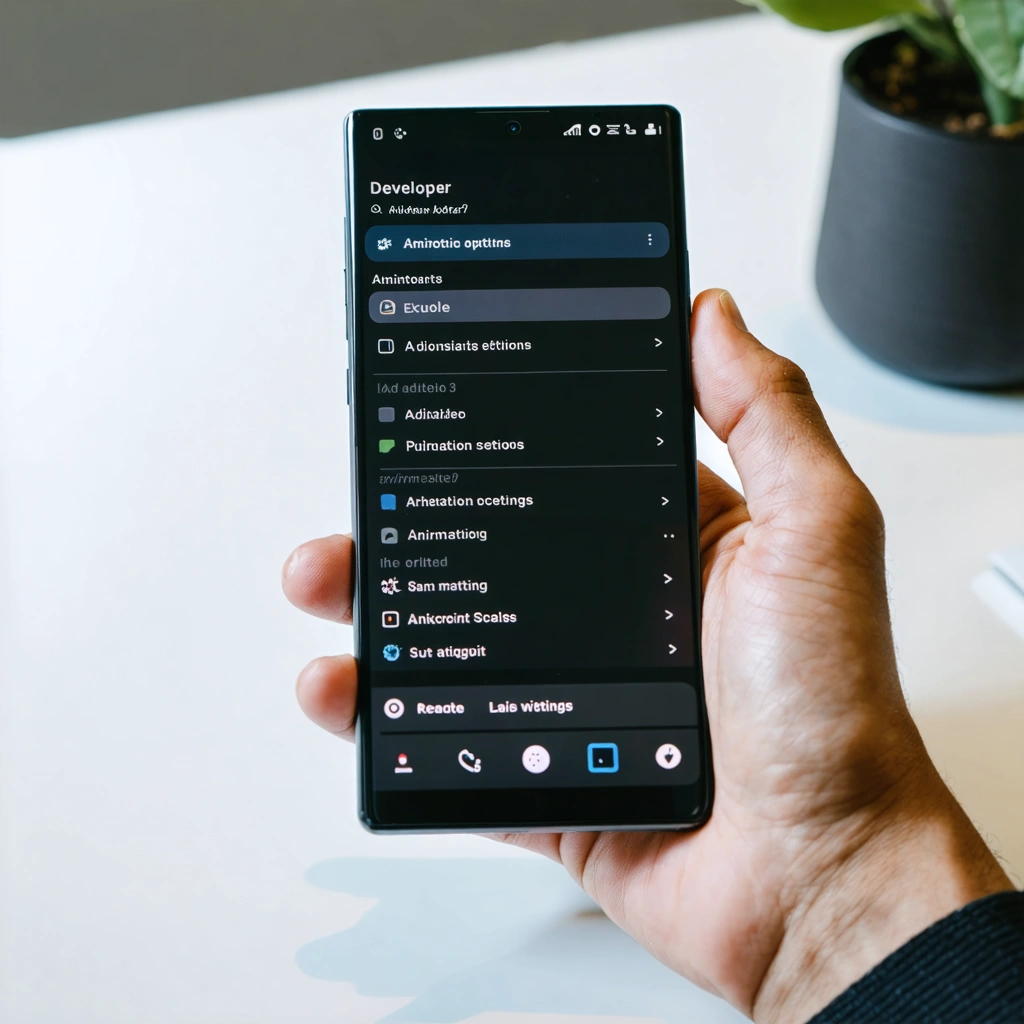
Vous avez déjà eu cette impression étrange que votre smartphone n’est pas vraiment lent… mais qu’il donne l’air d’être lent ? Comme un acteur qui marche au ralenti pour dramatiser une scène, alors qu’en coulisses tout va bien. C’est exactement ce qui se passe avec les animations système sur Android. Elles sont là pour rendre l’interface jolie, douce, presque soyeuse. Très bien. Sauf que parfois, elles ajoutent une micro-latence partout. Ouvrir une appli, revenir à l’accueil, afficher le multitâche, dérouler un menu : tout semble prendre une demi-seconde de trop. Et à l’échelle d’une journée, cette demi-seconde devient une petite éternité.
Je suis Camille, ingénieure et grande amatrice de bidouilles utiles, celles qui changent vraiment l’usage au quotidien sans transformer votre téléphone en laboratoire nucléaire. Et parmi les réglages les plus simples, les plus efficaces et les moins risqués, il y a les options pour développeurs liées aux animations. C’est un peu le bouton secret qui donne à un smartphone une sensation de nervosité bien plus agréable, sans avoir besoin d’acheter un nouveau modèle ni d’invoquer un processeur de compétition venu du futur.
Dans cet article, on va voir quels réglages de développeur activer, où les trouver, comment les ajuster intelligemment, ce qu’ils changent vraiment, ce qu’ils ne changent pas, et comment éviter les faux espoirs. Car non, réduire les animations ne transforme pas un vieux mobile épuisé en fusée intergalactique. En revanche, cela peut nettement améliorer la perception de fluidité, et ça, dans la vraie vie, c’est déjà énorme.
On va parler simple, concret, sans jargon indigeste. Avec quelques comparaisons un peu absurdes, parce qu’un menu Android mérite bien son quart d’heure de gloire. Prenez votre téléphone, ouvrez les réglages, et allons secouer tout ça gentiment.
Pourquoi les animations système donnent une impression de lenteur
Avant de toucher aux réglages, il faut comprendre un point essentiel : les animations ne sont pas des performances pures, ce sont des transitions visuelles. Elles servent à guider l’œil. Quand vous ouvrez une application, Android affiche un effet de zoom, de glissement ou de fondu. Quand vous revenez en arrière, même logique. Cela rend l’interface plus compréhensible. Le cerveau suit mieux le mouvement. Jusque-là, tout va bien.
Le problème arrive quand ces animations sont un peu longues. Même si le téléphone a déjà chargé l’écran suivant, vous devez attendre la fin de l’effet. C’est comme si quelqu’un vous ouvrait la porte instantanément, mais insistait pour la faire tourner lentement sur ses gonds afin que le moment soit plus cinématographique. C’est joli, oui. Pratique, beaucoup moins.
Sur certains smartphones, surtout ceux avec une surcouche très travaillée, les animations sont volontairement généreuses. C’est flatteur en magasin. Quand on prend l’appareil en main cinq minutes, on se dit qu’il est élégant. Mais au quotidien, quand on répète les mêmes gestes des centaines de fois, cette élégance peut finir par ressembler à un petit frein discret, mais constant.
Il faut aussi distinguer deux choses :
- la vitesse réelle de traitement du téléphone, liée au processeur, à la mémoire et à l’optimisation du système ;
- la vitesse perçue, fortement influencée par la durée des animations.
En modifiant ces transitions, vous ne changez pas la puissance brute de l’appareil. Vous changez la façon dont cette puissance est ressentie. Et franchement, dans l’usage quotidien, cette nuance vaut de l’or.
Si vous voulez aller plus loin sur la sensation de fluidité, notamment côté affichage, je vous conseille aussi de jeter un œil à l’affichage des vrais Hz en temps réel. C’est très utile pour comprendre si votre écran passe bien en fréquence élevée quand vous naviguez.
Comment activer les options pour développeurs sans stress
Le terme options pour développeurs peut faire peur. On imagine une salle sombre, des écrans verts, des lignes de code et une musique de film d’espionnage. En réalité, activer ce menu sur Android est très simple. Et non, cela ne fait pas de vous une développeuse ou un développeur du jour au lendemain. Dommage, j’aurais bien aimé que ça marche comme ça.
La méthode classique sur android
- Ouvrez les Réglages.
- Allez dans À propos du téléphone.
- Cherchez Numéro de build ou Version selon la marque.
- Appuyez plusieurs fois dessus, généralement 7 fois.
- Entrez votre code de déverrouillage si le téléphone vous le demande.
- Un message apparaît : les options développeur sont activées.
Ensuite, revenez dans les réglages principaux. Vous trouverez le menu dans un emplacement qui varie selon le fabricant :
- dans Système ;
- dans Paramètres supplémentaires ;
- dans Options avancées ;
- ou directement sous une rubrique appelée Options pour les développeurs.
Sur samsung, xiaomi, oneplus, pixel, huawei et autres
Le principe est le même partout, même si les intitulés changent légèrement. Sur Samsung, on parle souvent de Mode développeur Samsung dans les discussions, mais il s’agit bien des mêmes options Android. Sur Huawei ou Xiaomi, l’accès peut être un peu plus enfoui, comme si la marque voulait tester votre motivation. Rien d’insurmontable.
Si vous aimez vérifier la procédure officielle ou comprendre à quoi servent ces menus, Android propose une documentation dédiée via la page officielle des options pour développeurs. C’est la version sérieuse de ce que je vous raconte ici, avec moins de clins d’œil et plus de rigueur institutionnelle.
Faut-il avoir peur de casser quelque chose
Pas en touchant aux bons réglages. Les paramètres d’animation sont parmi les plus sûrs. Vous pouvez les remettre à leur valeur d’origine en quelques secondes. C’est précisément ce qui les rend intéressants : impact visible, risque faible, retour arrière facile.
Évitez simplement de modifier au hasard tout ce qui touche au débogage, au rendu graphique forcé ou aux limites de processus si vous ne savez pas exactement pourquoi vous le faites. Le but n’est pas de transformer votre téléphone en cobaye capricieux.
Les trois réglages de développeur qui accélèrent vraiment les animations
Voici le cœur du sujet. Dans les options développeur, trois réglages font toute la différence pour la sensation de fluidité. Vous les verrez souvent sous ces noms, ou une variante très proche :
- Échelle animation fenêtre
- Échelle animation transition
- Échelle durée animateur
Par défaut, ces paramètres sont généralement réglés sur 1x. Cela signifie que l’animation s’exécute à la vitesse standard prévue par le système.
Échelle animation fenêtre
Ce réglage influence l’animation des fenêtres, par exemple lorsqu’une application s’ouvre dans son interface principale ou lorsqu’une boîte de dialogue apparaît. C’est l’effet de zoom, de surgissement ou de glissement que vous voyez très souvent sans même y penser.
En la passant de 1x à 0,5x, vous divisez en gros la durée perçue par deux. L’effet visuel existe toujours, mais il est plus bref. Résultat : l’interface paraît plus nerveuse, plus réactive, plus vive.
Échelle animation transition
Ici, on touche aux transitions entre écrans, entre applications ou entre menus. C’est souvent l’un des réglages les plus perceptibles, parce qu’il accompagne une grande partie de votre navigation. Quand vous ouvrez les paramètres, puis une sous-rubrique, puis revenez en arrière, c’est cette transition qui travaille.
Réduire ce paramètre à 0,5x suffit très souvent à donner ce petit effet “tiens, mon téléphone a repris un café serré”.
Échelle durée animateur
Celui-ci agit sur la durée de certaines animations de l’interface et des applications. Il ne concerne pas seulement les transitions système, mais aussi divers effets animés pris en charge par Android. C’est souvent ce troisième levier qui harmonise l’ensemble.
Si vous réglez les deux premiers à 0,5x mais laissez celui-ci à 1x, vous pouvez obtenir une sensation un peu incohérente. Le mieux, dans la plupart des cas, est d’aligner les trois.
Le réglage recommandé pour la majorité des gens
Si vous voulez une réponse courte, simple et efficace, la voici :
Réglez les trois paramètres sur 0,5x. C’est le meilleur équilibre entre fluidité, lisibilité et confort visuel pour la majorité des utilisatrices et utilisateurs.
Ce réglage garde des animations visibles, donc l’interface ne paraît pas brutale, tout en supprimant cette petite mollesse qui donne l’impression que le téléphone traîne des pieds en pantoufles.
0,5x, 1x ou animation désactivée : quel choix est le plus malin
Techniquement, vous pouvez aussi mettre ces animations sur désactivé. Et oui, le téléphone semblera encore plus instantané. Mais il y a un piège : une interface sans aucune transition peut paraître sèche, voire désorientante. L’écran change d’un coup, sans liaison visuelle. Certaines personnes adorent. D’autres ont l’impression que tout clignote comme un assistant trop pressé.
Le cas du 0,5x
C’est le compromis star. Les animations existent toujours, mais elles ne vous font plus perdre patience. C’est le réglage que je recommande presque systématiquement, surtout si vous cherchez un gain immédiat sans dégrader l’ergonomie.
Avec 0,5x, vous obtenez :
- une meilleure sensation de réactivité ;
- une navigation plus vive ;
- un confort visuel encore présent ;
- une adaptation facile, même si vous n’avez jamais touché au mode développeur.
Le cas du 1x
C’est la valeur d’origine. Si vous aimez les interfaces douces, les transitions soignées et un rendu un peu plus “premium”, vous pouvez rester en 1x. Certaines surcouches sont très bien calibrées, surtout sur des téléphones haut de gamme avec écran 120 Hz. Tout dépend de votre sensibilité.
Le cas du désactivé
Ce choix plaît souvent à celles et ceux qui veulent la sensation la plus immédiate possible. C’est redoutable sur un téléphone déjà rapide. En revanche, sur certains modèles ou dans certaines applis, l’absence d’animation peut rendre la navigation moins lisible. Vous gagnez en nerf, mais vous perdez parfois en élégance.
Mon conseil complice : testez 0,5x pendant 48 heures. Si vous trouvez encore l’ensemble trop lent, essayez de désactiver uniquement une partie, puis tout. Faites simple. Votre cerveau s’adapte vite, mais il aime aussi la cohérence.
Tableau de choix rapide selon votre profil
| Profil | Échelle fenêtre | Échelle transition | Échelle durée animateur | Effet ressenti |
|---|---|---|---|---|
| Vous voulez un bon équilibre | 0,5x | 0,5x | 0,5x | Interface plus vive sans devenir brutale |
| Vous aimez les transitions douces | 1x | 1x | 1x | Expérience visuelle standard et confortable |
| Vous voulez le maximum de nervosité | Désactivé | Désactivé | Désactivé | Navigation ultra directe, parfois un peu sèche |
| Vous testez progressivement | 0,5x | 0,5x | 1x | Gain léger, moins homogène |
| Dans la majorité des cas, 0,5x sur les trois réglages reste le choix le plus convaincant. | ||||
Ce que ces réglages changent vraiment… et ce qu’ils ne changent pas
Il faut être honnête : réduire les animations n’est pas une potion magique. C’est très efficace pour la sensation de rapidité. Mais cela ne résout pas tous les problèmes d’un smartphone fatigué.
Ce que vous allez probablement sentir
- les menus s’ouvrent plus vite visuellement ;
- le retour à l’accueil semble plus réactif ;
- le multitâche paraît moins lent ;
- les applications donnent l’impression de démarrer plus vite ;
- l’ensemble de l’interface paraît plus fluide.
Ce que cela ne corrigera pas
- une mémoire saturée ;
- une batterie très usée qui provoque des ralentissements ;
- des applications mal optimisées ;
- un stockage presque plein ;
- une surchauffe ;
- des saccades liées à un écran limité à 60 Hz ;
- un processeur d’entrée de gamme à bout de souffle.
Autrement dit, si votre téléphone souffre réellement, les animations raccourcies vont maquiller une partie du problème, pas l’éliminer. C’est un peu comme mettre des baskets neuves pour courir avec un sac à dos rempli de briques : vous aurez meilleur style, mais les briques sont toujours là.
Si votre appareil chauffe ou réduit ses performances en jeu, il peut être pertinent de lire aussi ce guide sur le bridage thermique en jeu. Pas pour tout désactiver à l’aveugle, bien sûr, mais pour comprendre ce qui freine réellement votre mobile dans les usages gourmands.
Les autres réglages développeur utiles pour gagner en fluidité avec prudence
Les animations sont les stars du sujet, mais elles ne sont pas seules sur scène. Quelques autres options du menu développeur peuvent être intéressantes. Je dis bien peuvent, car leur utilité dépend beaucoup de votre smartphone, de votre version d’Android et de votre usage.
Forcer le taux de rafraîchissement élevé quand l’option existe ailleurs
Sur beaucoup de téléphones, ce réglage ne se trouve pas directement dans les options développeur, mais dans l’affichage. Si vous avez un écran 90 Hz, 120 Hz ou 144 Hz, assurez-vous qu’il fonctionne bien au niveau élevé. C’est un facteur majeur de fluidité perçue. Un téléphone à 120 Hz avec animations à 0,5x peut donner une impression de glisse presque insolente.
Si vous jouez beaucoup ou si vous hésitez entre plusieurs fréquences d’affichage, ce comparatif sur la vraie différence entre 120 Hz et 144 Hz vous aidera à savoir si le gain est réellement visible selon votre usage.
Afficher l’utilisation de la mémoire ou les services en cours
Ce n’est pas un réglage d’accélération directe, mais un bon outil de diagnostic. Si votre téléphone semble lent malgré des animations raccourcies, regardez les services actifs ou l’état de la mémoire. Une application gourmande en arrière-plan peut saboter l’expérience. Le coupable n’est pas toujours l’animation ; parfois, c’est l’appli météo qui se prend pour un centre de calcul orbital.
Ne pas garder les activités, limite processus en arrière-plan
Ces options attirent souvent les curieux. On se dit qu’en limitant les applis en fond, on va rendre le téléphone plus rapide. Mauvaise idée dans beaucoup de cas. Android gère déjà cela plutôt bien. Si vous intervenez trop agressivement, vous risquez de provoquer :
- des rechargements plus fréquents des applications ;
- une expérience moins fluide ;
- plus de consommation sur certains usages ;
- des comportements étranges avec les notifications.
Bref, touchez-y seulement si vous savez exactement ce que vous faites. Pour un usage quotidien, le trio des animations suffit très souvent.
Forcer le rendu gpu et autres options graphiques
Ces réglages existent ou ont existé sous diverses formes selon les versions d’Android. Ils sont tentants. Ils semblent puissants. Ils ont un parfum de secret industriel. Mais dans la pratique, leur intérêt est limité pour la majorité des gens, et ils peuvent créer des effets indésirables. Là encore, je recommande la sobriété. L’optimisation élégante, c’est celle qui améliore sans casser.
Comment régler les paramètres d’animation étape par étape
Passons maintenant à la méthode concrète, celle que vous pouvez appliquer en deux minutes montre en main.
La procédure simple
- Activez les options pour développeurs.
- Ouvrez le menu Options pour les développeurs.
- Faites défiler jusqu’à la section liée au dessin, à l’affichage ou aux animations.
- Repérez Échelle animation fenêtre.
- Choisissez 0,5x.
- Repérez Échelle animation transition.
- Choisissez 0,5x.
- Repérez Échelle durée animateur.
- Choisissez 0,5x.
- Revenez à l’écran d’accueil et testez votre navigation.
Ce qu’il faut tester juste après
Ne vous contentez pas d’ouvrir une seule appli. Faites un mini parcours type :
- ouvrez les paramètres ;
- revenez à l’accueil ;
- ouvrez le multitâche ;
- lancez deux ou trois applications courantes ;
- ouvrez le tiroir d’applications ;
- déroulez les raccourcis rapides.
C’est ce petit circuit qui permet de sentir la différence. Sur certains téléphones, l’effet est immédiat. Sur d’autres, plus subtil. Mais en général, après quelques minutes, revenir à 1x donne l’impression que l’interface s’est mise à marcher avec un sac de sable attaché à chaque cheville.
Et si vous n’aimez pas
Aucun drame. Remettez les trois valeurs sur 1x. Vous pouvez aussi faire un compromis, par exemple garder fenêtre et transition à 0,5x, mais laisser la durée animateur à 1x. Ce n’est pas mon réglage préféré, mais certaines personnes aiment conserver un peu plus de douceur dans certaines applications.
Les différences selon les marques et les versions d’android
Un point important : tous les smartphones Android ne réagissent pas exactement de la même manière. Le socle Android est commun, mais chaque constructeur ajoute sa propre couche logicielle. Et parfois, sa propre philosophie du mouvement. Oui, certaines marques ont une vision très poétique de l’animation. Presque chorégraphique. C’est charmant, jusqu’à la quarantième ouverture d’application de la journée.
Samsung et one ui
Sur Samsung, la modification des animations est souvent très visible. One UI mise beaucoup sur des transitions douces et lisibles. En réduisant les valeurs à 0,5x, on garde l’esprit de l’interface, mais on lui enlève une part de lourdeur. C’est souvent l’un des cas les plus convaincants.
Google pixel
Les Pixel sont déjà bien optimisés. Les animations d’origine sont généralement propres, cohérentes et assez rapides. Le passage à 0,5x apporte quand même un vrai gain de nervosité, surtout si vous aimez les interactions rapides. On n’est pas sur une révolution, mais sur une belle mise au point.
Xiaomi, redmi, poco
Selon la version de la surcouche, l’effet peut être très marqué. Certains modèles donnent vraiment l’impression de gagner en tonus. D’autres restent limités par des applis préinstallées ou une gestion mémoire parfois un peu agressive. Les animations réduites aident, mais elles ne font pas tout.
Oneplus, oppo, realme, honor
Ces marques proposent souvent des interfaces déjà assez réactives. Le réglage à 0,5x sert alors surtout à personnaliser le ressenti. Si vous aimez un téléphone qui obéit au doigt et à l’œil comme un assistant personnel parfaitement entraîné, vous risquez d’apprécier.
Les smartphones d’entrée de gamme
C’est souvent là que le changement est le plus bluffant… visuellement. Un mobile modeste, avec des animations raccourcies, peut paraître bien plus agile. Mais attention à ne pas confondre apparence et capacité réelle. Si l’application met trois secondes à charger parce que le stockage rame, l’animation plus courte ne supprimera pas l’attente complète. Elle la rendra juste moins théâtrale.
Quand accélérer les animations ne suffit pas
Parfois, malgré les réglages, le smartphone reste poussif. Dans ce cas, il faut regarder ailleurs. Voici les causes les plus fréquentes d’un appareil qui manque de fluidité.
Le stockage saturé
Quand la mémoire interne est presque pleine, le système peut ralentir. Visez toujours une marge libre raisonnable. Supprimez les fichiers inutiles, videz les téléchargements oubliés, faites le tri dans les vidéos géantes que vous gardez “au cas où” depuis trois étés.
Les applications préinstallées et les services inutiles
Certains téléphones arrivent avec une petite collection de bloatwares. Et là, le mot “petite” est parfois d’une générosité admirable. Si vous soupçonnez ce type d’encombrement, vous pouvez consulter un guide dédié pour faire le ménage sans root. Réduire la charge logicielle peut avoir plus d’effet qu’on ne l’imagine.
La batterie fatiguée
Une batterie en mauvais état peut créer des comportements étranges, y compris une sensation de baisse de performances ou des extinctions imprévues. Si votre téléphone coupe brutalement à 20 %, ce n’est clairement pas le moment de blâmer l’animation de transition. Dans ce cas, mieux vaut traiter la source du souci.
Le taux de rafraîchissement non activé
Sur un écran compatible 90 Hz, 120 Hz ou plus, vérifier le mode d’affichage peut transformer l’expérience. Une animation à 0,5x sur un écran 60 Hz reste agréable. Sur un écran 120 Hz bien exploité, c’est une autre ambiance. On passe du “ça va mieux” au “ah oui, là on danse”.
Les surchauffes et le bridage
Un smartphone chaud comme un grille-pain en plein mois d’août réduit souvent ses performances. Le système se protège. Résultat : saccades, baisse de fréquence, sensation de lourdeur. Les animations raccourcies ne peuvent rien contre la thermodynamique. Aussi cruel que soit ce constat.
Faut-il modifier ces réglages pour le gaming, la batterie ou l’accessibilité
Bonne question, et la réponse mérite des nuances.
Pour le gaming
Dans les jeux eux-mêmes, ces réglages ont peu d’effet direct sur les performances internes. En revanche, ils rendent le passage entre l’écran d’accueil, le lanceur et le jeu plus vif. Cela améliore l’expérience générale, pas le nombre d’images par seconde dans le titre que vous lancez.
Pour le jeu mobile, les vrais leviers sont plutôt :
- le taux de rafraîchissement ;
- la stabilité thermique ;
- les optimisations du constructeur ;
- la qualité du SoC ;
- la gestion de la mémoire vive.
Un SoC gravé en 3 nmou 4 nm ne joue pas dans la même cour qu’une simple réduction d’animation. Les deux sujets n’ont pas le même impact, même si la sensation de fluidité peut parfois tromper.
Pour la batterie
Le gain est généralement faible. Des animations plus courtes peuvent théoriquement réduire un peu le travail graphique, mais dans la pratique, ne vous attendez pas à un miracle. Vous n’allez pas gagner deux jours d’autonomie parce que le menu des paramètres a arrêté de faire son ballet.
Si la batterie est votre priorité, d’autres sujets sont bien plus importants : luminosité, réseau, applications en fond, type de charge, état de la batterie, écran OLED ou LCD, mode sombre selon la technologie, etc.
Pour l’accessibilité et le confort visuel
Certaines personnes supportent mal les animations trop longues ou trop nombreuses. Réduire leur durée peut rendre l’usage plus confortable. À l’inverse, supprimer toute animation peut désorienter certains profils. Il faut donc adapter selon votre sensibilité. Le bon réglage est celui qui vous donne une interface claire, rapide et reposante.
Mes conseils de camille pour un smartphone plus fluide sans tomber dans la bidouille excessive
Je vais être franche : j’adore optimiser, mais j’aime encore plus les optimisations qui ne se retournent pas contre vous trois jours plus tard. Voici ma méthode simple.
Commencez par les animations à 0,5x
C’est la base. Facile, réversible, efficace. C’est le premier réglage à tester, presque systématiquement.
Redémarrez le téléphone si vous ne l’avez pas fait depuis longtemps
Oui, c’est le conseil que personne ne veut entendre, un peu comme “avez-vous essayé d’éteindre puis de rallumer”. Et pourtant, cela fonctionne encore souvent. Le classique n’est pas devenu cliché par hasard.
Gardez au moins 15 à 20 % de stockage libre
Un téléphone trop plein devient moins à l’aise. Il respire mal. Et un smartphone essoufflé, ce n’est jamais une belle histoire.
Faites le tri dans les applications inutiles
Moins de désordre, moins de services inutiles, moins de petites tâches cachées qui grignotent les ressources.
Vérifiez le taux de rafraîchissement
Si votre écran peut monter plus haut, activez le mode adapté. C’est l’un des gains de fluidité les plus visibles.
Évitez de modifier dix paramètres d’un coup
Sinon, impossible de savoir ce qui améliore vraiment les choses. Faites un changement, testez, puis ajustez. Le smartphone n’est pas un buffet à volonté de réglages expérimentaux.
Notez vos réglages d’origine
Un petit mémo suffit. Ainsi, si vous n’aimez pas le résultat, retour à la case départ sans prise de tête.
Questions fréquentes sur la vitesse des animations android
Comment régler les paramètres d’animation ?
Allez dans les options pour développeurs, puis modifiez Échelle animation fenêtre, Échelle animation transition et Échelle durée animateur. Le réglage conseillé est généralement 0,5x.
Comment peut-on modifier la vitesse de l’animation ?
En changeant la valeur de ces trois paramètres. Plus la valeur est basse, plus l’animation est rapide. 1x est la valeur standard, 0,5x accélère, et Désactivé supprime l’animation.
Comment améliorer les performances grâce aux options pour développeurs ?
Le plus simple et le plus sûr consiste à réduire les animations. D’autres options existent, mais elles sont souvent plus techniques et moins utiles au quotidien. Si vous cherchez une amélioration nette sans risque, commencez par là.
Comment puis-je accélérer mon téléphone android ?
Réduisez les animations, libérez du stockage, désinstallez les applis inutiles, vérifiez le taux de rafraîchissement, redémarrez l’appareil, et surveillez la batterie ainsi que la chauffe. Les options développeur aident, mais elles font partie d’un ensemble.
Les paramètres d’animation ont été modifiés sur votre appareil : faut-il s’inquiéter ?
Pas forcément. Ce message peut apparaître si quelqu’un a changé les options développeur. Vérifiez simplement les trois réglages d’animation. Si vous ne voulez plus de doute, remettez-les à 1x ou désactivez entièrement le menu développeur.
Peut-on retrouver les paramètres d’animation par défaut ?
Oui. Il suffit de remettre chaque option sur 1x. C’est le comportement standard du système sur la plupart des appareils Android.
En résumé, si vous cherchez le réglage développeur le plus utile pour accélérer les animations système sur smartphone, ne tournez pas autour du pot pendant trois épisodes : passez les trois échelles d’animation à 0,5x. C’est simple, rapide, réversible, et l’effet sur la sensation de fluidité est souvent immédiat. Pas besoin d’être ingénieure pour le faire, même si, entre nous, ça fait toujours un peu plaisir de découvrir un menu caché.
Et si votre téléphone reste lent malgré tout, prenez cela comme un indice, pas comme une défaite. Les animations sont un excellent levier de confort, mais elles ne remplacent ni un stockage sain, ni une batterie en forme, ni un système propre. L’idée, c’est de gagner en fluidité avec intelligence, pas de partir en safari dans tous les paramètres obscurs. Vous méritez un smartphone vif, pas un feuilleton de réglages sans fin.

Bonjour, je m’appelle Camille, j’ai 25 ans et je suis ingénieure. Passionnée par les nouvelles technologies, je travaille sur des projets innovants qui allient créativité et technique. Je suis ravie de partager mes connaissances et mes idées à travers ce site.