Vous avez un smartphone récent, un PC, une connexion Wi-Fi correcte et une webcam d’ordinateur qui ressemble à une relique archéologique sortie d’un tiroir de 2009 ? Bonne nouvelle : vous pouvez transformer votre téléphone en webcam 4K sans fil en quelques minutes, avec un résultat qui met souvent une claque monumentale à la petite caméra intégrée de votre ordinateur. Oui, même celle qui promettait une image HD alors qu’elle vous filme comme un témoin flouté dans un reportage nocturne.
Je suis Camille, ingénieure et passionnée de techno, et je peux vous dire une chose très simple : aujourd’hui, le meilleur capteur photo que vous possédez est souvent déjà dans votre poche. L’idée n’est pas seulement de bricoler un montage pour dépanner. L’idée, c’est d’obtenir une image nette, lumineuse, naturelle et professionnelle pour vos visios, vos lives, vos appels Discord, vos formations, vos réunions Teams, vos streams sur Twitch, vos vidéos YouTube ou même vos entretiens d’embauche. En 5 minutes, vous pouvez passer de la qualité webcam triste à une image qui fait dire : mais vous avez acheté quelle caméra ?
Et le plus beau, c’est que vous n’avez pas besoin d’un doctorat en réseaux, ni d’un budget de studio hollywoodien, ni d’invoquer une lune bleue un mardi. Il vous faut surtout la bonne méthode, les bons réglages, un peu de lumière, et deux ou trois réflexes malins. Je vais tout vous expliquer pas à pas, sans lourdeur inutile, avec des conseils concrets, quelques pièges à éviter, et ce qu’il faut savoir pour que l’installation reste simple, stable et franchement bluffante.
Au passage, oui, on parlera d’applications comme DroidCam, iVCam, EpocCam ou encore des solutions intégrées selon les écosystèmes. Oui aussi, on verra la question que beaucoup se posent : peut-on le faire en Bluetooth ? Spoiler amical : en théorie, on peut faire beaucoup de choses dans la vie. En pratique, pour de la vidéo propre, le Bluetooth n’est pas votre chevalier blanc. C’est plutôt un poney fatigué.
Installez-vous. Prenez votre téléphone. Ouvrez votre PC. Et transformons ce petit rectangle du quotidien en caméra 4K plus convaincante que bien des webcams vendues à prix d’or.
Pourquoi un smartphone fait souvent mieux qu’une webcam classique
Commençons par la base. Si un smartphone moderne donne souvent une meilleure image qu’une webcam intégrée ou qu’une webcam d’entrée de gamme, ce n’est pas de la magie. C’est surtout une affaire de capteur, de traitement logiciel et d’optimisation.
Les fabricants de smartphones ont investi des fortunes dans la photo mobile. Ils travaillent le rendu du visage, la balance des blancs, la gestion des hautes lumières, la netteté locale, le contraste et la réduction du bruit. Résultat : même un smartphone de milieu de gamme récent peut produire une image plus flatteuse qu’une webcam USB basique.
Concrètement, un bon smartphone vous apporte souvent :
- une meilleure netteté générale
- une image plus propre en lumière moyenne
- une plage dynamique plus agréable
- des couleurs de peau plus naturelles
- une meilleure mise au point
- des capteurs grand-angle ou principaux de meilleure qualité
Et surtout, il y a le fameux traitement logiciel. C’est lui qui sauve beaucoup de situations. Une webcam classique capture parfois une image brute assez pauvre. Le smartphone, lui, corrige, ajuste, équilibre et embellit sans trop vous demander votre avis. Pour une fois, l’automatisme est votre ami.
Évidemment, 4K ne veut pas automatiquement dire image parfaite. Une image 4K mal éclairée peut rester médiocre. Une image en 1080p bien cadrée, bien exposée et bien stable sera souvent plus jolie qu’une pseudo-4K filmée dans la pénombre façon grotte préhistorique. Mais si votre smartphone a un bon capteur principal et que vous lui donnez de bonnes conditions, le résultat peut être franchement spectaculaire.
Le vrai secret d’une belle image n’est pas seulement la résolution. C’est la combinaison entre capteur, lumière, stabilité et réglages. La 4K, c’est la cerise. Le gâteau, c’est tout le reste.
Camille, après trop de tests webcam à des heures improbables
Ce qu’il vous faut pour commencer en 5 minutes chrono
Avant de foncer tête baissée dans les réglages, vérifions le matériel. Rassurez-vous : la liste est courte, et normalement vous avez déjà presque tout.
Le matériel minimum
- un smartphone Android ou un iPhone avec une caméra correcte
- un PC sous Windows 10 ou Windows 11, parfois macOS selon l’application choisie
- un réseau Wi-Fi stable, idéalement en 5 GHz
- un support pour tenir le téléphone immobile
- une application de webcam compatible sur le téléphone et le PC
Vous n’avez pas de trépied ? Pas grave. Une pile de livres, un support de bureau, un petit bras articulé ou même une tasse solide placée intelligemment peuvent dépanner. L’important, c’est la stabilité. Une webcam qui tremble donne vite l’impression que vous êtes en visioconférence depuis un bateau dans une tempête diplomatique.
Les applications les plus pratiques
Voici les solutions les plus courantes et les plus fiables aujourd’hui :
- DroidCam : très populaire, simple, fiable, souvent le premier choix pour Android
- iVCam : bonne qualité, interface accessible, options avancées intéressantes
- EpocCam : connu, souvent utilisé dans des usages variés, selon compatibilités
- Continuity Camera chez Apple : excellente solution si vous êtes dans l’écosystème Apple, surtout Mac plus iPhone
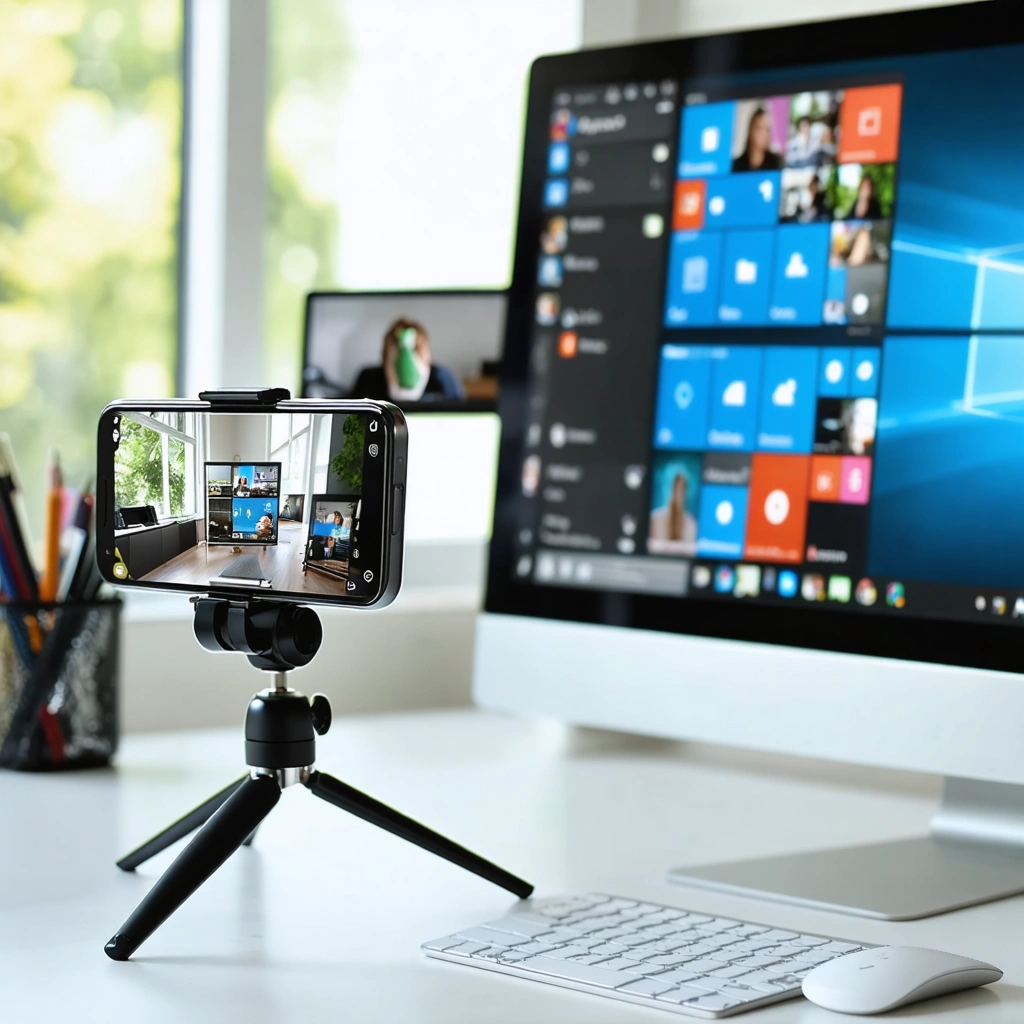
Sur PC Windows, les plus connus restent DroidCam et iVCam. Le principe est presque toujours le même : vous installez l’application sur le smartphone, puis un client ou un pilote sur le PC. Le téléphone envoie le flux vidéo via le Wi-Fi, et le PC voit ce flux comme une webcam disponible dans Zoom, Teams, OBS, Meet, Discord ou Skype.
Petite parenthèse utile : si vous voulez garder un smartphone stable pendant de longues sessions vidéo, pensez à sa batterie et à sa chauffe. À ce sujet, vous pouvez lire ce guide très pratique sur les risques à connaître avant de brancher un autre chargeur. C’est particulièrement pertinent si vous improvisez un setup avec le premier bloc trouvé au fond d’un tiroir.
Le réseau à privilégier
Le sans-fil fonctionne très bien, à condition que votre Wi-Fi soit sérieux. Si possible :
- mettez le PC et le smartphone sur le même réseau
- préférez le Wi-Fi 5 GHz
- évitez les téléchargements lourds en parallèle
- placez-vous à une distance raisonnable de la box ou du routeur
Si votre téléphone rame sur le réseau mobile ou si votre connexion semble capricieuse, jetez un œil à cet article sur le passage en 4G ou 5G en quelques étapes. Ce n’est pas central pour une webcam Wi-Fi locale, mais c’est utile si vous faites des tests, des partages ou des usages hybrides.
La méthode la plus simple pour utiliser son smartphone comme webcam sans fil
Passons au concret. Je vais vous donner une méthode universelle basée sur le fonctionnement classique d’applications comme DroidCam ou iVCam. Les écrans exacts peuvent varier, mais la logique reste la même.
Étape 1 : installer l’application sur le smartphone
Rendez-vous sur l’App Store ou le Play Store. Téléchargez l’application choisie. Lancez-la. Autorisez l’accès à la caméra et au microphone si nécessaire. Sans cela, évidemment, l’application risque d’être aussi utile qu’un parapluie troué.
Étape 2 : installer le client sur le pc
Sur votre ordinateur, téléchargez le logiciel compagnon depuis le site officiel de l’application. Installez-le. Suivez les étapes. Dans certains cas, un pilote virtuel de webcam est ajouté au système pour que vos logiciels reconnaissent le flux vidéo comme une webcam classique.
Étape 3 : connecter le téléphone et le pc sur le même réseau wi-fi
C’est l’étape simple mais cruciale. Si le téléphone est sur le Wi-Fi du salon et le PC sur un partage de connexion bizarre ou un autre réseau, la communication risque d’échouer. Vérifiez bien que les deux appareils sont sur le même réseau local.
Étape 4 : ouvrir l’application et récupérer l’adresse de connexion
La plupart des applications affichent une adresse IP locale ou un identifiant à entrer sur le PC. Ouvrez l’application sur le smartphone. Notez l’adresse ou scannez le QR code si la solution le propose.
Étape 5 : lancer la connexion depuis le pc
Dans le logiciel PC, choisissez la connexion Wi-Fi, entrez l’adresse demandée, puis lancez. Au bout de quelques secondes, l’image du téléphone apparaît. Si tout va bien, vous venez de transformer votre smartphone en webcam. Et oui, sans câble. Et oui, sans invoquer les esprits du réseau domestique.
Étape 6 : sélectionner la webcam dans votre logiciel de visio
Ouvrez Zoom, Teams, Google Meet, Discord, OBS ou tout autre logiciel vidéo. Dans les paramètres de caméra, choisissez la webcam virtuelle créée par l’application. Votre image du smartphone devient alors la source principale.
Étape 7 : ajuster la résolution
Selon l’application, la 4K peut être disponible dans une version premium, sur certains appareils ou avec certaines limites. Dans les réglages, cherchez les options de résolution : 720p, 1080p, 1440p, 2160p. Si la 4K est disponible, testez-la. Mais ne l’activez pas les yeux fermés. Sur un Wi-Fi moyen, une très bonne 1080p bien stable peut être préférable à une 4K qui tousse.
Comment obtenir une image bluffante, pas juste une image qui marche
Voilà la vraie différence entre un montage correct et un rendu qui impressionne vraiment. Le secret ne se limite pas à l’application. Il repose sur quatre piliers : la caméra choisie, la lumière, le cadrage et la stabilité.
Choisir le bon capteur du smartphone
Utilisez de préférence le capteur principal arrière plutôt que la caméra selfie. Pourquoi ? Parce qu’il est presque toujours meilleur. Plus grand, plus lumineux, plus détaillé. Le capteur frontal dépanne, mais le capteur arrière est souvent la star du spectacle.
Si vous hésitez entre différentes qualités de capteur sur smartphone, ce sujet peut vous intéresser : mieux comprendre ce qui change vraiment dans le rendu photo. Cela aide à relativiser les chiffres marketing et à choisir le bon module pour une webcam.
Petit conseil très concret : si l’application vous laisse choisir entre plusieurs caméras, testez :
- la caméra principale pour la meilleure qualité
- l’ultra grand-angle si vous manquez de recul
- évitez le zoom numérique, qui dégrade vite l’image
La lumière, votre meilleur filtre beauté gratuit
La lumière est la reine absolue. Vous pouvez avoir un smartphone à 1 200 euros, si vous êtes éclairé par une ampoule jaune tristoune venant du plafond, le résultat restera moyen. À l’inverse, une simple fenêtre bien placée peut métamorphoser l’image.
Le placement idéal :
- une lumière douce face à vous
- évitez la fenêtre derrière vous
- évitez l’éclairage uniquement au plafond
- si possible, ajoutez une lampe douce à hauteur du visage
La recette express qui fonctionne presque toujours : placez-vous face à une fenêtre, légèrement de biais, à environ un mètre. Vous obtenez souvent un visage plus naturel, des yeux mieux éclairés et une peau moins terne. C’est presque de la sorcellerie, sauf que c’est juste de l’optique.
Le cadrage qui fait pro sans en faire des caisses
Cadrez-vous de façon simple :
- la caméra à hauteur des yeux ou légèrement au-dessus
- gardez un peu d’air au-dessus de la tête
- montrez le haut du buste plutôt qu’un gros plan intimidant
- évitez les contre-plongées façon appel vidéo depuis le fond d’un sac
Une caméra trop basse est rarement flatteuse. Vraiment rarement. À moins de vouloir donner à votre menton le rôle principal, remontez le téléphone.
La stabilité, sinon tout l’effet premium s’écroule
Un smartphone posé à l’arrache contre une bouteille d’eau, c’est drôle trente secondes. Après, ça glisse, ça bouge, ça tombe et ça transforme votre réunion en cascade d’improvisation. Utilisez un support stable. Même un petit trépied à 10 euros peut changer la vie.
Les meilleurs réglages pour viser une vraie qualité 4k sur pc
Parlons maintenant des réglages qui font la différence. La 4K, c’est exigeant. Elle demande plus de débit, plus de stabilité réseau et parfois plus de puissance côté application. Voici comment l’aborder intelligemment.
Résolution et fluidité
Dans l’idéal, cherchez un compromis entre définition et fluidité. Une webcam 4K à 15 images par seconde peut paraître moins agréable qu’une 1080p à 30 images par seconde. Pour la plupart des usages :
- 1080p 30 fps : excellent pour visio, streaming léger, réunions
- 1440p 30 fps : très bon compromis si disponible
- 4K 24 ou 30 fps : superbe pour enregistrement ou setup bien optimisé
Pour un entretien, une réunion pro ou Discord, le 1080p bien réglé suffit souvent largement. La 4K devient surtout intéressante si vous enregistrez, recadrez l’image, travaillez dans OBS ou voulez un rendu particulièrement net sur grand écran.
Mise au point et exposition
Si l’application propose un verrouillage de la mise au point ou de l’exposition, utilisez-le quand votre cadrage est fixe. Sinon, le téléphone peut pomper la mise au point ou ajuster la luminosité au moindre mouvement, et vous donner des variations peu élégantes.
En pratique :
- installez votre cadrage définitif
- faites la mise au point sur votre visage
- bloquez l’exposition si l’éclairage reste stable
- évitez les sources lumineuses très variables derrière vous
Balance des blancs
Une image trop froide vous donne un teint de personnage nordique fatigué. Une image trop chaude vous transforme en pain d’épices. Si l’application permet d’ajuster la balance des blancs, utilisez une valeur cohérente avec votre pièce. En lumière du jour, gardez un rendu neutre. Sous lampe chaude, essayez de corriger un peu pour éviter le jaune excessif.
Audio : ne négligez pas l’autre moitié du charme
On parle beaucoup de l’image, mais un son médiocre peut ruiner toute impression de qualité. Vous pouvez utiliser :
- le micro du smartphone, souvent correct de près
- un micro USB branché au PC, bien meilleur pour un rendu pro
- des écouteurs filaires avec micro, solution simple et efficace
Si vous gardez le son du smartphone, attention à la distance. Plus le téléphone est loin, plus votre voix risque de sonner creux. Une belle image avec un son de salle de bain, c’est comme un costume chic avec des palmes aux pieds. Il y a un léger décalage conceptuel.
Mode portrait, flou et effets
Certaines applications proposent un flou d’arrière-plan ou un mode portrait. Testez avec prudence. Quand c’est bien fait, c’est joli. Quand c’est mal fait, vos oreilles disparaissent, vos cheveux fusionnent avec le décor et vous ressemblez à une expérience de laboratoire un peu pressée. Mieux vaut un vrai fond propre qu’un effet approximatif.
Android, iphone, windows 10 et windows 11 : ce qui change vraiment
Le principe est globalement identique partout, mais il existe quelques nuances selon votre matériel.
Avec un smartphone android
Android offre souvent une grande souplesse. Des applications comme DroidCam et iVCam y sont très populaires. Vous avez parfois plus de liberté sur le choix du capteur, sur certaines options avancées et sur les réglages manuels.
Sur Windows 10 ou Windows 11, l’installation se passe généralement bien. Le point d’attention principal reste la compatibilité de l’application avec votre version d’Android et les autorisations de caméra.
Avec un iphone
Un iPhone peut faire une excellente webcam. Les capteurs sont bons, le traitement vidéo est propre et l’ensemble reste très stable. Pour un PC Windows, il faudra passer par une application compatible, comme iVCam ou une solution équivalente. Pour un Mac, la solution d’Apple est souvent redoutablement simple si votre matériel est à jour.
Le principal avantage de l’iPhone, c’est souvent la cohérence du rendu. L’image est assez flatteuse sans trop d’efforts. Le principal inconvénient, selon les cas, peut être la souplesse un peu moindre de certaines applications tierces sur Windows.
Windows 10 contre windows 11
Bonne nouvelle : les deux fonctionnent généralement très bien. Windows 11 gère souvent un peu mieux certains périphériques récents et certaines permissions modernes, mais pour un usage smartphone comme webcam, la différence n’est pas radicale. Le plus important reste d’installer le bon client et de redémarrer si l’application le demande.
Bluetooth, usb, wi-fi : quelle connexion choisir vraiment
C’est une question qui revient souvent. Et elle mérite une réponse claire.
Le bluetooth : possible sur le papier, déconseillé en pratique
Utiliser son téléphone comme webcam via Bluetooth fait partie de ces idées séduisantes qui paraissent pratiques, jusqu’à ce qu’on se souvienne du débit nécessaire pour de la vidéo de qualité. Le Bluetooth n’est pas conçu pour transporter un flux webcam confortable en haute définition avec une latence raisonnable.
Donc, si vous vous posez la question franchement : pour une vraie webcam 4K ou même 1080p sérieuse, oubliez le Bluetooth. Ce n’est pas la bonne autoroute pour ce type d’usage.
Le wi-fi : le meilleur choix pour le confort
Le Wi-Fi est généralement la solution idéale si :
- vous voulez éviter les câbles
- vous avez un bon réseau local
- vous bougez un peu dans votre installation
- vous cherchez une mise en place rapide
Le sans-fil bien configuré, c’est le meilleur rapport entre simplicité et qualité. Vous posez le téléphone où vous voulez, vous gardez votre bureau propre, et vous évitez l’effet spaghetti de câbles digne d’un concert mal rangé.
L’usb : le plan b ultra stable
Même si votre objectif est le sans-fil, je vous le dis franchement : gardez l’USB dans un coin de votre tête. Si votre Wi-Fi faiblit, si la latence devient agaçante, ou si vous faites un live important, la connexion filaire peut offrir plus de stabilité et parfois une meilleure qualité constante.
Le sans-fil est pratique. Le filaire est souvent rassurant. C’est un peu le duel éternel entre la liberté et la tranquillité. Les deux ont leur charme.
Les erreurs les plus courantes qui ruinent le rendu
Vous pouvez avoir la meilleure application du monde, si vous cumulez certaines erreurs, le résultat sera banal. Voici les pièges les plus fréquents.
Utiliser la caméra frontale sans vérifier la qualité
Beaucoup de gens lancent l’application et laissent la caméra selfie par défaut. Pratique, oui. Optimal, pas toujours. Si vous voulez une image vraiment propre, passez sur le capteur principal arrière dès que possible.
Négliger l’autonomie
Faire de la vidéo chauffe et vide la batterie. Si vous prévoyez une longue session, branchez le téléphone correctement et surveillez sa température. Si votre batterie semble se comporter bizarrement, vous pouvez aussi consulter ce guide sur la recalibration de batterie quand le pourcentage devient fantaisiste. C’est un petit détour utile pour éviter qu’un smartphone vous abandonne en pleine réunion, avec le sens du drame d’une diva.
Oublier le mode ne pas déranger
Un appel entrant, une notification, un message, une alerte promo, et votre superbe webcam peut être interrompue ou polluée. Activez le mode ne pas déranger. Votre image vous remerciera. Vos collègues aussi.
Laisser l’écran allumé trop fort
Un écran de smartphone très lumineux consomme plus, chauffe davantage et peut parfois perturber le confort si l’appareil est proche de vous. Baissez-le raisonnablement si l’application le permet sans couper le flux.
Ignorer l’arrière-plan
Le fond compte énormément. Une belle image ne suffit pas si derrière vous, on aperçoit un étendoir, trois cartons, une chaise recouverte de vêtements et une plante qui lutte pour sa survie. Pas besoin d’un studio design. Juste un décor propre, simple et calme.
Exemples concrets d’utilisation selon vos besoins
Parce que tout le monde n’utilise pas sa webcam pour la même chose, voyons des scénarios très concrets.
Pour les réunions pro
Votre priorité : stabilité, lumière douce, cadrage propre, fond sobre. Inutile de viser une 4K monstrueuse si la plateforme compresse fortement. Visez une image nette en 1080p, un bon micro et un angle flatteur. C’est déjà énorme.
Pour discord et les appels entre amis
Vous pouvez vous permettre un peu plus de fantaisie. Un éclairage coloré léger, un angle plus créatif, un décor plus vivant. Le smartphone comme webcam est particulièrement intéressant si vous jouez sur PC et voulez éviter la catastrophe visuelle de la webcam intégrée.
Pour le streaming sur obs
Ici, le smartphone devient très intéressant. Vous pouvez capter une image détaillée, la recadrer dans OBS, appliquer des ajustements et obtenir un rendu très solide. Si votre réseau tient le choc, la 4K peut avoir du sens, surtout si vous recadrez dans une scène 1080p.
Pour les cours, formations et tutoriels
Le smartphone peut aussi servir comme seconde caméra. Une pour votre visage, une autre pour filmer un bureau, un carnet, un clavier, un produit ou une démonstration. C’est extrêmement pratique si vous créez du contenu éducatif ou technique.
Tableau comparatif des options les plus utiles
| Solution | Qualité potentielle | Facilité | Stabilité | Idéal pour |
|---|---|---|---|---|
| Wi-Fi avec application type DroidCam | Très bonne à excellente | Élevée | Bonne si réseau solide | Visio, Discord, usage quotidien |
| Wi-Fi avec iVCam | Très bonne à excellente | Élevée | Bonne à très bonne | Utilisation polyvalente, réglages plus poussés |
| USB avec application compatible | Excellente | Moyenne | Très élevée | Streaming, longues sessions, live important |
| Bluetooth | Faible à insuffisante | Faible | Faible | À éviter pour la vidéo sérieuse |
| En pratique, le Wi-Fi est le meilleur choix pour aller vite, l’USB reste la solution la plus stable quand l’enjeu monte d’un cran. | ||||
Mes astuces d’ingénieure pour un rendu vraiment premium
Je termine avec quelques astuces qui changent tout, celles qu’on découvre après plusieurs essais, quelques ratés et deux ou trois moments de solitude très éducatifs.
Nettoyez la lentille
Oui, vraiment. Une simple trace de doigt peut ruiner la netteté et créer un voile étrange. Avant chaque session, passez un chiffon microfibre. Ce geste prend trois secondes et évite bien des déceptions.
Utilisez l’objectif x1 plutôt qu’un zoom
Si vous voulez vous rapprocher dans le cadre, avancez le téléphone ou recadrez physiquement. Évitez le zoom numérique, qui dégrade vite l’image. C’est l’un de ces faux amis de la technologie : ça semble pratique, puis ça vous trahit sans un mot.
Désactivez les optimisations trop agressives
Si l’application ou le smartphone applique des lissages de peau, filtres beauté ou corrections excessives, coupez-les. Le but, c’est une image belle et crédible, pas un rendu de personnage de jeu mobile en promotion.
Faites un test dans votre vrai logiciel
Ne jugez pas uniquement l’aperçu de l’application. Ouvrez Zoom, Teams, OBS ou Discord et regardez le rendu final. Certaines plateformes recompressent ou modifient légèrement la perception de l’image.
Gardez une distance cohérente
Trop près, l’objectif déforme légèrement le visage. Trop loin, vous perdez en présence. En général, une distance entre 60 cm et 1 m fonctionne très bien selon le capteur utilisé.
Pensez au refroidissement
Une longue session en 4K peut faire chauffer le smartphone. Évitez de le coller à une source chaude, retirez une coque très épaisse si nécessaire, et laissez-le respirer un peu. Votre téléphone n’est pas un grille-pain de compétition.
Faut-il vraiment viser la 4k ou une bonne 1080p suffit-elle
Question importante. Et la réponse honnête, c’est : cela dépend de votre usage. Pour de la visioconférence classique, une bonne 1080p est souvent largement suffisante. D’ailleurs, de nombreuses plateformes compressent tellement le flux que l’intérêt de la 4K se réduit.
En revanche, la 4K peut être très utile si :
- vous enregistrez des vidéos pour du montage
- vous voulez recadrer sans perdre trop de qualité
- vous utilisez OBS ou une solution de production vidéo
- vous avez un smartphone récent et un réseau local solide
Mon conseil complice : ne courez pas après la 4K juste pour cocher une case. Cherchez surtout une image stable, bien éclairée, naturelle et agréable. Une excellente 1080p bat une fausse 4K bancale tous les jours de la semaine, même le lundi matin quand rien ne va plus.
Réponses rapides aux questions que vous vous posez sûrement
Comment utiliser la caméra de mon téléphone sur pc ?
Installez une application de webcam sur le téléphone et son client sur le PC, connectez les deux au même Wi-Fi, puis sélectionnez la webcam virtuelle dans votre logiciel vidéo.
Comment puis-je utiliser mon téléphone comme webcam ?
Avec une application dédiée comme DroidCam ou iVCam. Le téléphone devient une source vidéo détectée par Windows comme une webcam.
Comment puis-je utiliser mon téléphone comme webcam via bluetooth ?
Très franchement, ce n’est pas recommandé. Le Bluetooth n’offre pas la bande passante idéale pour un flux vidéo propre et fluide. Préférez le Wi-Fi ou l’USB.
Comment puis-je utiliser mon smartphone comme caméra ?
Vous pouvez l’utiliser comme webcam, caméra secondaire pour filmer un bureau, ou source vidéo dans OBS. Selon l’application, il peut servir pour les appels, les streams, les cours ou les démonstrations.
Au fond, transformer votre smartphone en webcam 4K sans fil, c’est l’un des meilleurs petits hacks du quotidien numérique. C’est rapide, économique, souvent plus qualitatif qu’une webcam intégrée, et terriblement efficace quand on applique deux ou trois bonnes pratiques. Un peu de lumière, un bon angle, un réseau propre, et votre téléphone fait le reste avec une aisance presque insolente.
Si vous retenez une seule idée, retenez celle-ci : l’image bluffante ne dépend pas uniquement de la résolution. Elle vient de l’équilibre. Le bon capteur, la bonne lumière, le bon cadrage, la bonne stabilité. Faites simple, testez une ou deux applis, ajustez votre installation, et vous aurez en quelques minutes une webcam qui a l’air de coûter bien plus cher qu’elle ne coûte réellement. Et ça, entre nous, c’est toujours une petite victoire délicieusement satisfaisante.

Bonjour, je m’appelle Camille, j’ai 25 ans et je suis ingénieure. Passionnée par les nouvelles technologies, je travaille sur des projets innovants qui allient créativité et technique. Je suis ravie de partager mes connaissances et mes idées à travers ce site.