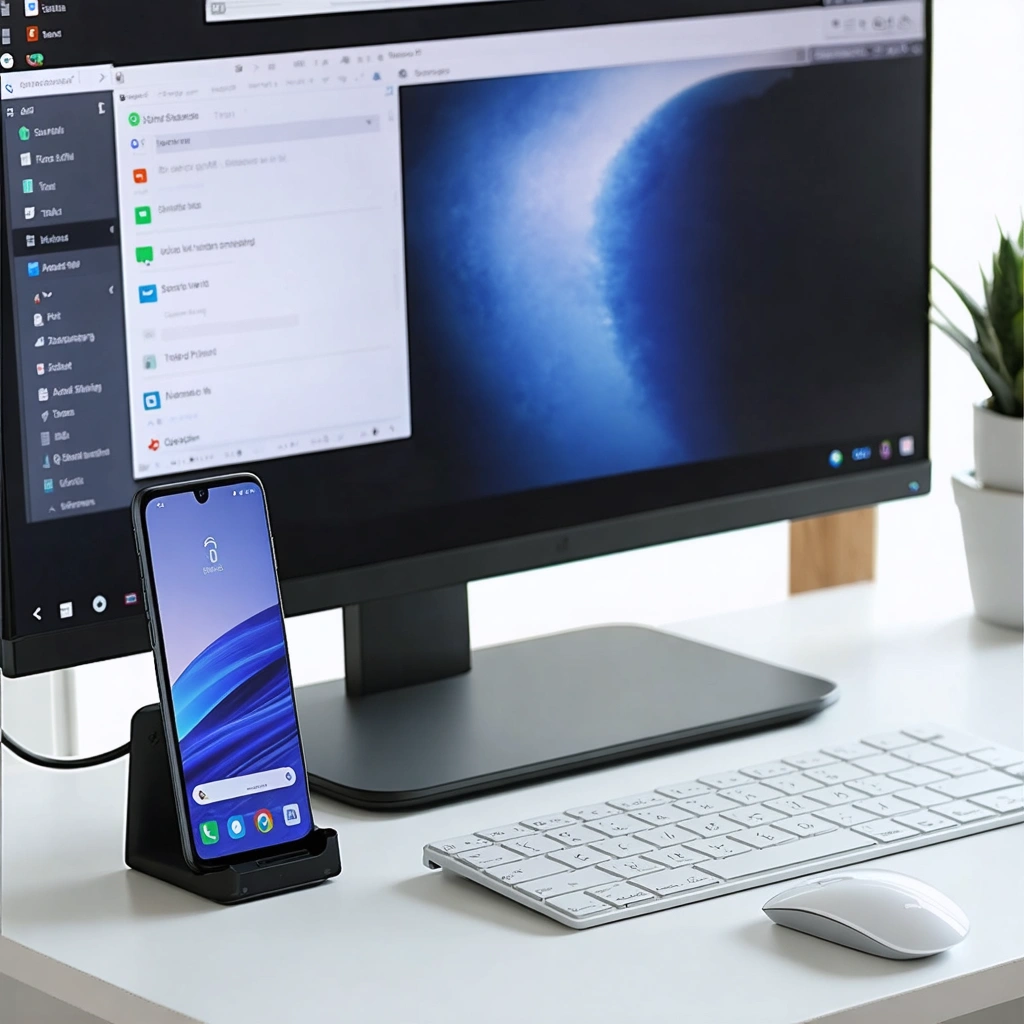
Vous avez un smartphone qui ne prend pas en charge Samsung DeX nativement, et pourtant vous rêvez de le transformer en petit ordinateur d’appoint ? Bonne nouvelle : dans bien des cas, c’est possible. Pas toujours avec la magie parfaite d’un vrai DeX signé Samsung, certes. Mais assez souvent avec des méthodes malines, des applications bien choisies, quelques accessoires, et un peu de jugeote. En clair, même sans costume officiel, votre téléphone peut tout à fait jouer au mini PC sans rougir.
Je m’appelle Camille, je suis ingénieure, j’adore bidouiller les appareils du quotidien, et je peux vous dire une chose : les smartphones modernes ont une puissance franchement indécente. Il y a quelques années, il fallait un ordinateur portable pour faire du multitâche correct. Aujourd’hui, certains téléphones envoient des applications, de la bureautique, de la visioconférence, du streaming et même un peu de retouche photo avec l’air de dire : c’est tout ? Le problème, ce n’est donc pas seulement la puissance. C’est l’interface. Or justement, le fameux mode bureau sert à ça.
Dans cet article, je vais vous montrer comment recréer une expérience bureau type DeX sur un smartphone Android non compatible nativement. On va voir ce qu’est réellement DeX, ce que votre téléphone doit savoir faire, les limites à connaître, les solutions les plus crédibles, les accessoires à acheter sans tomber dans le piège du gadget cosmique, les usages qui valent vraiment le coup, et les erreurs classiques à éviter. Le tout sans vous noyer dans un océan de jargon. Promis, on garde le cap.
Je vous parlerai aussi des cas où ça fonctionne très bien, des cas où ça fonctionne à moitié, et des cas où votre téléphone vous répond poliment mais fermement : non. Parce qu’en tech, la vérité est parfois moins glamour qu’une fiche produit, mais elle évite bien des achats regrettés à 23 h 47.
Alors, est-ce qu’on peut utiliser un mode bureau Android sur un appareil non prévu pour ça ? Oui, souvent. Est-ce que ce sera un clone parfait de Samsung DeX ? Non. Est-ce que cela peut suffire pour transformer votre téléphone en machine de travail légère, de navigation, de présentation ou de dépannage ? Très largement, oui.
Pourquoi le mode bureau fait autant envie
Le mode bureau, c’est un peu le fantasme du couteau suisse numérique. Un seul appareil pour téléphoner, écrire des mails, brancher un écran, lancer un navigateur, manipuler des fichiers et improviser une session de travail. L’idée n’est pas nouvelle. Mais elle devient enfin réaliste parce que les composants mobiles ont énormément progressé.
Ce qui attire dans un environnement type DeX, ce n’est pas seulement l’écran externe. C’est surtout l’interface pensée comme un bureau classique : fenêtres redimensionnables, barre des tâches, gestion plus confortable du clavier et de la souris, accès plus lisible aux applications, et sensation générale de retrouver un ordinateur. Pas un vrai PC complet dans tous les cas, bien sûr, mais quelque chose de suffisamment proche pour faire beaucoup.
Pour de nombreuses personnes, ce mode d’usage est très pratique dans des situations concrètes :
- travailler ponctuellement sur un écran plus grand à la maison
- faire une présentation dans une salle de réunion
- partir en voyage léger sans ordinateur portable
- utiliser un clavier et une souris pour de longues sessions d’écriture
- regarder des vidéos ou gérer des fichiers plus confortablement
- donner une seconde vie à un ancien smartphone
Le mode bureau répond aussi à une logique économique. Pourquoi acheter une machine de plus si votre téléphone peut déjà assurer 60 à 80 % de vos tâches légères ? Ce n’est pas la solution universelle, mais c’est parfois la plus rationnelle. Et entre nous, voir un smartphone alimenter un écran 24 pouces avec un clavier sans fil, ça a toujours un petit côté science-fiction domestique très satisfaisant.
Comprendre ce qu’est réellement un mode bureau type dex
Avant de bricoler une solution, il faut clarifier un point essentiel : DeX n’est pas une simple application à installer. Beaucoup de personnes cherchent un fichier, un APK, un téléchargement miracle, comme si l’expérience entière tenait dans un bouton magique. Malheureusement, non. DeX repose sur une intégration profonde entre le matériel, le système et l’interface logicielle de Samsung.
Concrètement, un mode bureau type DeX réunit plusieurs briques :
- la capacité du smartphone à envoyer un affichage externe, souvent via USB-C avec sortie vidéo
- une interface Android capable de se réorganiser sur grand écran
- une gestion correcte du clavier, de la souris et parfois des raccourcis
- une compatibilité matérielle suffisante pour faire tourner l’ensemble de manière fluide
- une couche logicielle qui gère les fenêtres, les résolutions, et le multitâche
Samsung a très bien emballé tout cela avec DeX. D’autres marques ont tenté des équivalents. Motorola avec Ready For, Huawei avec son mode bureau, certains appareils Xiaomi ou Honor selon les générations, et désormais Google qui pousse progressivement un mode bureau Android plus crédible dans les versions récentes d’Android. On parle souvent d’Android 16 dans les recherches actuelles, car Google continue d’améliorer cette orientation. Mais attention : entre ce qui existe dans les options développeur, ce qui fonctionne sur une build de test et ce qui est réellement exploitable au quotidien, il y a parfois la distance entre une trottinette et une fusée.
La grande idée n’est pas de copier DeX au pixel près, mais de recréer une expérience assez proche pour être utile. C’est moins une imitation qu’un détournement intelligent des capacités d’Android.
Camille
Donc, si vous avez un smartphone non compatible nativement, vous n’allez pas installer Samsung DeX comme on installe une lampe torche. Vous allez plutôt assembler une solution. Et c’est là que ça devient intéressant.
Vérifier si votre smartphone a le bon profil technique
Avant d’acheter un hub, un clavier, une souris, un support, un écran et peut-être la moitié d’un magasin d’électronique sous l’effet de l’enthousiasme, commencez par tester le point le plus important : la sortie vidéo.
La question clé : votre port usb-c gère-t-il la vidéo
Tous les ports USB-C ne se valent pas. Je sais, c’est le piège le plus agaçant du siècle moderne. On voit la même forme, on pense que tout fait tout, et puis non. Certains ports USB-C servent seulement à la charge et au transfert de données. D’autres prennent en charge un mode vidéo comme DisplayPort Alt Mode. Sans cette capacité, impossible d’envoyer un véritable affichage filaire vers un moniteur en HDMI via un simple adaptateur.
Pour vérifier :
- consultez la fiche technique officielle de votre smartphone
- cherchez les termes vidéo via USB-C, DisplayPort Alt Mode, sortie vidéo, écran externe
- regardez les retours d’utilisateurs sur des forums fiables
- si possible, testez directement avec un adaptateur USB-C vers HDMI de bonne qualité
Si votre téléphone prend en charge la sortie vidéo, vous avez déjà franchi la plus grosse montagne. Si ce n’est pas le cas, tout n’est pas perdu, mais vous devrez passer par des solutions sans fil ou de duplication d’écran, avec plus de compromis.
La puissance du smartphone compte aussi
Un mode bureau, même bricolé, reste plus agréable sur un appareil suffisamment musclé. Plus le processeur est à l’aise, plus la mémoire vive est généreuse, et plus l’expérience est fluide. Si votre téléphone a 8 Go de RAM ou plus, un SoC de milieu ou haut de gamme récent, et un stockage pas saturé, vous partez sur de bonnes bases. Si vous avez un vieux modèle d’entrée de gamme déjà essoufflé au bout de trois onglets, il pourra servir, mais il ne faudra pas lui demander de devenir une station de travail intergalactique.
D’ailleurs, si votre appareil commence à ralentir à cause des applications préinstallées inutiles, vous pouvez aussi jeter un œil à ce guide pour faire un peu de ménage logiciel. Un téléphone allégé respire mieux, et votre pseudo-mini-PC vous dira merci à sa manière silencieuse.
Android et les options développeur peuvent aider
Certains téléphones Android permettent d’approcher un mode bureau grâce à des fonctions cachées ou expérimentales. On les trouve parfois dans les options développeur, avec des intitulés du genre forcer le redimensionnement des activités, fenêtres libres, bureau sur écrans secondaires, ou équivalents selon la version d’Android et la surcouche du fabricant.
Le souci, c’est que ces options sont souvent incomplètes, instables ou dépendantes du modèle. Elles sont utiles pour tester, parfois pour dépanner, rarement pour obtenir une finition digne d’un environnement bureau parfaitement poli. Mais elles peuvent faire la différence.
Les trois grandes méthodes pour transformer votre smartphone en mini pc
Si l’on simplifie, il existe trois approches principales. Elles n’offrent pas la même qualité d’expérience, ni les mêmes contraintes. Le bon choix dépend de votre téléphone, de votre budget et de ce que vous attendez réellement de cette installation.
Méthode 1 : la vraie sortie vidéo avec interface améliorée
C’est la meilleure option quand elle est possible. Votre smartphone est relié à un écran en filaire via un adaptateur ou un hub USB-C. Vous branchez ou associez un clavier et une souris. Ensuite, vous exploitez soit un mode bureau intégré discret, soit des options développeur, soit une application qui améliore l’ergonomie sur écran externe.
Les avantages sont nets :
- latence très faible
- image stable
- meilleure qualité d’affichage
- confort supérieur pour la bureautique
- consommation souvent plus maîtrisée qu’en diffusion sans fil
Les limites :
- nécessite une sortie vidéo compatible
- tous les smartphones ne proposent pas une interface de bureau élégante
- certaines applications Android restent pensées pour un usage mobile
Méthode 2 : la diffusion sans fil vers un écran ou une tv
Si votre téléphone ne sort pas la vidéo en USB-C, il peut parfois dupliquer ou diffuser son écran via cast sans fil. On peut alors connecter un clavier et une souris au smartphone, puis utiliser l’écran externe comme surface d’affichage. Ce n’est pas un vrai mode bureau, mais on peut s’en rapprocher pour certaines tâches.
Les points forts :
- pas besoin de sortie vidéo filaire
- mise en place simple si votre téléviseur ou écran est compatible
- pratique pour du multimédia ou des usages ponctuels
Les défauts :
- latence possible
- qualité variable selon le réseau sans fil
- moins agréable pour la frappe intensive ou la précision souris
- toutes les applications ne se comportent pas bien en miroir
Méthode 3 : l’accès à un vrai bureau distant
Voici l’astuce que beaucoup oublient. Votre smartphone peut devenir la console d’accès à un véritable ordinateur distant ou à un environnement cloud. Dans ce cas, le téléphone ne remplace pas entièrement un PC, mais il devient sa passerelle mobile. Une fois connecté à un écran, un clavier et une souris, l’expérience peut être étonnamment bonne.
Cela passe par des outils de bureau à distance, un PC à la maison, un mini PC caché quelque part, ou un service de cloud computing. L’avantage, c’est que vous obtenez la vraie puissance et le vrai environnement de bureau. Le désavantage, c’est que vous dépendez du réseau.
Si votre connexion mobile vous joue parfois des tours, mieux vaut d’abord régler ce point. J’ai déjà vu des sessions de travail s’effondrer à cause d’un smartphone têtu resté en H+. Si cela vous parle, ce guide pour retrouver une vraie connexion 4G ou 5G peut franchement vous sauver la mise.
Le matériel à prévoir pour un résultat propre
La bonne nouvelle, c’est qu’il n’est pas nécessaire de transformer votre salon en salle de contrôle de la NASA. En revanche, quelques accessoires bien choisis changent tout. Le mot-clé ici, c’est la cohérence. Un seul accessoire médiocre au milieu d’un ensemble correct peut saboter toute l’expérience.
Le hub usb-c, la pièce maîtresse
Si votre smartphone prend en charge la vidéo en USB-C, un hub USB-C ou un adaptateur multiport est souvent l’accessoire le plus utile. L’idéal est d’avoir :
- une sortie HDMI stable
- au moins un port USB pour clavier ou souris
- une entrée d’alimentation USB-C pass-through
- éventuellement un lecteur de carte ou de l’Ethernet selon vos besoins
Mon conseil très concret : évitez les hubs premier prix ultra suspects. Le genre de produit qui promet monts, merveilles et probablement le café ristretto n’est pas toujours votre ami. Un hub de qualité moyenne à bonne évitera les déconnexions, les scintillements vidéo et les montées en température exagérées.
Clavier et souris : filaire ou bluetooth
Le clavier et la souris peuvent être branchés en USB ou connectés en Bluetooth. Les deux approches fonctionnent, avec des nuances :
- le filaire est simple et stable, mais occupe des ports
- le Bluetooth est plus propre visuellement, mais demande une compatibilité correcte
- certains claviers compacts avec pavé tactile intégré sont très pratiques en déplacement
Si vous écrivez beaucoup, prenez un vrai clavier confortable. La différence entre taper sur un bon clavier et sur un mini modèle capricieux est aussi subtile qu’entre un fauteuil et un tabouret de camping en béton.
L’écran : moniteur, tv, tablette externe
Un moniteur d’ordinateur reste le meilleur choix pour travailler. Une TV fonctionne très bien pour du multimédia ou de la bureautique occasionnelle, mais elle n’offre pas toujours la meilleure netteté de texte ni la meilleure gestion de l’overscan. Si vous devez travailler longtemps, choisissez un écran adapté à la lecture.
L’alimentation et la chaleur
Un smartphone utilisé comme mini PC chauffe davantage. Il alimente l’interface, le réseau, parfois la sortie vidéo, la gestion des périphériques, et il peut rester actif longtemps. Prévoyez donc une alimentation correcte et surveillez la température. Il n’est pas nécessaire d’angoisser au moindre degré, mais mieux vaut éviter la couverture polaire, le plaid et le coussin moelleux qui transforment votre téléphone en grille-pain philosophique.
Sur le sujet de l’énergie, je vous conseille aussi de ne pas improviser avec n’importe quel chargeur sorti d’un tiroir mystique. Si vous voulez éviter les mauvaises surprises, lisez ce point utile sur les risques d’un chargeur d’une autre marque. Quand un téléphone sert de quasi-ordinateur, l’alimentation stable devient encore plus importante.
Configurer un environnement bureau crédible sur android
Passons au concret. L’objectif est d’obtenir une interface la plus agréable possible pour travailler ou naviguer sur grand écran. Selon votre téléphone, vous n’aurez pas exactement les mêmes options, mais la logique générale reste la même.
Étape 1 : activer les options développeur
Sur Android, rendez-vous dans les paramètres, puis dans À propos du téléphone, et tapez plusieurs fois sur le numéro de build jusqu’à l’activation des options développeur. Le chemin exact varie selon les marques. Une fois ces options visibles, cherchez les réglages liés aux fenêtres, à l’affichage secondaire et au redimensionnement.
Les options à repérer peuvent inclure, selon les appareils :
- forcer les activités à être redimensionnables
- activer les fenêtres libres
- autoriser le bureau sur écran secondaire
- simuler ou ajuster la densité d’affichage
Toutes ne seront pas présentes. Toutes ne fonctionneront pas parfaitement. Mais c’est souvent ici que se cache le petit coup de pouce qui change tout.
Étape 2 : connecter l’écran externe
Branchez votre smartphone à l’écran via le hub ou l’adaptateur si la sortie vidéo filaire est supportée. Sinon, lancez la diffusion sans fil. Vérifiez la résolution affichée. Certains téléphones sortent une image correcte mais pas idéale du premier coup. Un redémarrage après première connexion peut parfois stabiliser l’affichage. Oui, c’est un classique. Non, nous n’avons pas encore échappé au vieux rituel du redémarrage salvateur.
Étape 3 : associer clavier et souris
Connectez vos périphériques. Testez immédiatement :
- la saisie dans plusieurs applications
- le clic droit, si pris en charge
- la molette
- les raccourcis clavier de base
- le changement de langue du clavier
Sur certains modèles, il faut ajuster la disposition du clavier dans les paramètres physiques. C’est un détail, mais il évite de passer la journée à chercher où se cache l’arobase comme dans une chasse au trésor numérique.
Étape 4 : choisir un lanceur ou une interface adaptée
Des applications tierces peuvent aider à rendre l’expérience plus proche d’un bureau. On pense à des launchers orientés grand écran, des gestionnaires de tâches flottants, ou des applications permettant des raccourcis rapides. Là encore, il faut garder les pieds sur terre : ces outils ne remplacent pas une intégration système complète, mais ils améliorent souvent le confort.
Certaines personnes apprécient aussi les navigateurs avec mode bureau activé en permanence. Pour beaucoup d’usages, le navigateur devient l’application centrale : documents, mail, outils collaboratifs, messagerie, stockage cloud, notes, tableaux, CMS, visioconférence. Votre mini PC tient alors beaucoup plus du navigateur boosté que du système d’exploitation entièrement métamorphosé. Et ce n’est pas grave. Si c’est efficace, c’est gagné.
Étape 5 : optimiser les réglages système
Pour un usage plus fluide, je recommande souvent :
- désactiver les animations trop lentes
- fermer les applications inutiles en arrière-plan
- désactiver les notifications envahissantes pendant le travail
- utiliser un fond d’écran simple
- vérifier que le mode économie d’énergie ne bride pas trop les performances
À ce propos, si vous voulez rendre votre appareil un peu plus vif au quotidien, vous pouvez aussi consulter ces réglages développeur pour gagner en fluidité. C’est particulièrement cohérent avec un usage en mode bureau où chaque petite lenteur se remarque davantage sur grand écran.
Les meilleures solutions selon les cas d’usage
Toutes les personnes ne veulent pas la même chose. Certaines cherchent un poste de travail occasionnel. D’autres veulent un setup mobile ultra compact. D’autres encore veulent recycler un ancien téléphone. Voici comment je classerais les scénarios les plus courants.
Pour la bureautique légère et le web
C’est le terrain le plus favorable. Si votre smartphone peut sortir de la vidéo et si vous avez un bon navigateur, vous pouvez gérer :
- mails
- documents en ligne
- tableurs simples
- rédaction d’articles
- navigation avec plusieurs onglets
- gestion de fichiers cloud
Dans ce cadre, même un téléphone de milieu de gamme récent peut s’en sortir très honorablement. Le secret, c’est de ne pas ouvrir quarante applications simultanément avec dix-neuf onglets vidéo. Votre smartphone est vaillant, mais il n’a pas demandé à devenir un data center personnel.
Pour les études et la prise de notes
Excellent cas d’usage. Avec un clavier compact, un écran et une bonne application de notes ou de traitement de texte, vous obtenez une station très légère. C’est pratique pour un studio étudiant, une petite chambre, ou les personnes qui veulent un setup rapide à installer puis à ranger.
Pour la visioconférence et les réunions
C’est faisable, mais à surveiller. Caméra, micro, partage d’écran, écouteurs Bluetooth, réseau mobile ou Wi-Fi, plus affichage externe : tout cela demande de la stabilité. Faites des tests avant un rendez-vous important. Vraiment. Ne découvrez pas cinq minutes avant une présentation que votre hub refuse soudainement de transmettre l’image quand le téléphone charge. J’ai déjà vu ce genre de drame miniature, et l’écran noir face à dix collègues n’a jamais aidé la confiance en soi.
Pour le multimédia
Là, c’est souvent très bon. Vidéos, streaming, musique, navigation photo, lecture de fichiers locaux, présentation sur TV : le smartphone transformé en mini box multimédia fait largement le travail. Il est même parfois plus pratique qu’un vieil ordinateur portable au ventilateur sonore évoquant un décollage discret.
Pour le jeu
C’est plus variable. Les jeux Android peuvent tourner sur écran externe, mais l’ergonomie dépend beaucoup des titres, de la latence, du support manette, et de la dissipation thermique. Certains jeux passent très bien. D’autres montrent clairement qu’ils n’ont pas été pensés pour cet usage. Pour du cloud gaming, cela peut être très agréable si la connexion est bonne.
Ce que vous pouvez attendre d’un mini pc basé sur smartphone, et ce qu’il ne fera pas
Il vaut mieux être lucide, car l’enthousiasme technophile peut parfois courir plus vite que la réalité matérielle. Un smartphone transformé en pseudo-PC peut être redoutablement pratique, mais il ne remplace pas automatiquement un ordinateur classique dans tous les scénarios.
Ce qu’il fait très bien
- navigation web
- messagerie
- bureautique légère à moyenne
- visioconférence simple
- streaming vidéo
- consultation et tri de fichiers
- présentations
- usage cloud et services web
Ce qu’il fait moyennement
- multitâche intensif avec nombreuses applications lourdes
- édition photo avancée
- travail de précision avec interfaces non adaptées au tactile
- montage vidéo soutenu
- gestion complexe de périphériques spécialisés
Ce qu’il ne remplace pas vraiment
- développement logiciel lourd local
- production créative professionnelle intensive
- virtualisation poussée
- gros workflows de bureau hors ligne avec applications natives desktop indispensables
Autrement dit, votre smartphone peut devenir un mini PC très convaincant, mais il reste un smartphone. C’est déjà énorme. Il ne faut juste pas lui demander de se prendre pour une tour de montage vidéo avec trois écrans et un rendu 3D en arrière-plan pendant qu’il compile la moitié d’Internet.
Comparatif des approches possibles
| Approche | Matériel nécessaire | Niveau de confort | Latence | Usage idéal | Limite principale |
|---|---|---|---|---|---|
| Sortie vidéo USB-C + clavier souris | Hub USB-C, écran, clavier, souris | Élevé | Faible | Bureautique, web, présentations | Demande une vraie sortie vidéo |
| Diffusion sans fil | Écran ou TV compatible, clavier, souris | Moyen | Moyenne à élevée | Multimédia, usage ponctuel | Moins stable pour travailler longtemps |
| Bureau distant | Réseau solide, éventuellement PC distant | Élevé si connexion bonne | Variable | Accès à un vrai environnement desktop | Dépendance au réseau |
| Options développeur Android | Selon smartphone et écran | Variable | Faible à moyenne | Expérimentation, optimisation locale | Fonctions parfois instables |
| La solution la plus agréable reste généralement la sortie vidéo filaire quand le smartphone la prend en charge. | |||||
Les pièges classiques à éviter
Je vous fais gagner quelques erreurs typiques, testées parfois avec une générosité involontaire par bien des passionnées et passionnés, moi comprise.
Confondre usb-c et sortie vidéo
C’est le piège numéro un. Le connecteur ne suffit pas. Vérifiez toujours la prise en charge de la vidéo.
Acheter un hub au hasard
Un hub médiocre peut provoquer :
- écran noir
- micro-coupures
- chauffe excessive
- charge instable
- reconnaissance aléatoire des périphériques
Oublier l’ergonomie logicielle
Certains pensent que brancher un écran suffit. Pas vraiment. Si l’interface reste strictement mobile, l’écran externe devient juste une grande loupe. Il faut donc optimiser l’environnement logiciel pour que l’usage soit réellement agréable.
En faire trop à la fois
Le smartphone branché à un écran, en charge, avec Bluetooth, Wi-Fi, dix onglets, une visioconférence et un export vidéo dans le fond, c’est parfois le meilleur moyen de découvrir les limites thermiques de manière très pédagogique. Soyez stratégiques. Chargez moins l’appareil si vous sentez qu’il chauffe ou qu’il ralentit.
Négliger la batterie et l’alimentation
Un téléphone fatigué supportera moins bien les longues sessions. Si vous constatez des extinctions étranges, une autonomie incohérente ou une décharge anormale, régler l’état de la batterie peut améliorer tout l’ensemble. L’usage mini PC est plus exigeant qu’un usage mobile classique, donc les faiblesses ressortent plus vite.
Peut-on obtenir un équivalent de samsung dex sur xiaomi, redmi, poco, oneplus ou autres
C’est une question qui revient tout le temps, et elle est très logique. Beaucoup cherchent un Samsung DeX équivalent Xiaomi, ou se demandent si un autre fabricant propose un mode bureau caché. La réponse honnête est : parfois, mais rarement avec la même maturité.
Chez xiaomi, redmi et poco
Selon les modèles et les générations, on peut trouver des options d’affichage externe, de bureau expérimental, ou simplement de duplication d’écran. Mais l’écosystème n’offre pas toujours un équivalent aussi cohérent que DeX. Certaines références haut de gamme ont été plus intéressantes que d’autres. Il faut donc vérifier au cas par cas, modèle par modèle, version logicielle par version logicielle. Oui, c’est un peu fastidieux. Oui, les constructeurs adorent notre patience.
Chez motorola
Motorola est souvent la marque à surveiller de près si vous aimez ce type d’usage. Son approche Ready For est l’une des plus crédibles hors Samsung. Si vous envisagez un futur achat spécifiquement pour un usage bureau mobile, Motorola mérite clairement une place dans votre short-list.
Chez huawei et honor
Certains modèles ont proposé ou proposent des formes de mode bureau intéressantes. Là aussi, la disponibilité dépend énormément des appareils, des marchés et des versions système.
Chez oneplus, oppo, vivo et autres
On trouve parfois des fonctions partielles, des comportements sur écran externe ou des expérimentations, mais rarement un environnement aussi stable et clairement assumé que DeX. Le potentiel matériel existe souvent. C’est surtout l’enrobage logiciel qui manque.
Le mode bureau android natif : promesse d’avenir ou vrai tournant
Depuis quelque temps, Google améliore progressivement la prise en charge d’un mode bureau Android plus sérieux. C’est un sujet très observé, notamment autour des versions récentes et des rumeurs liées à Android 16. L’idée est simple : offrir à Android des capacités multi-fenêtres et de gestion d’écrans externes plus cohérentes, sans dépendre uniquement des surcouches constructeur.
Si cette évolution se confirme et se démocratise, ce sera une excellente nouvelle. Cela voudra dire :
- plus de cohérence entre les appareils
- moins de dépendance aux fonctions propriétaires
- plus de développeurs qui optimisent leurs applications pour grand écran
- une meilleure expérience avec clavier et souris
- un avenir plus crédible pour le smartphone comme machine principale légère
Pour l’instant, il faut rester mesurés. Ce n’est pas parce qu’une fonction apparaît dans des builds de test ou des démonstrations qu’elle devient immédiatement excellente sur tous les téléphones. Mais la direction est claire. Le smartphone se rapproche de plus en plus d’un poste de travail d’appoint, et parfois même principal pour des usages ciblés.
Exemples concrets d’installations qui fonctionnent vraiment
Parce qu’un article utile doit aussi sentir le vécu, voici quelques scénarios réalistes que j’ai pu observer ou mettre en place.
Le setup ultra simple pour télétravail léger
Un smartphone Android compatible sortie vidéo, un écran 24 pouces, un hub USB-C avec alimentation, un clavier Bluetooth, une souris sans fil. Usage : mails, navigateur, documents en ligne, messagerie d’équipe, appels vidéo occasionnels. Résultat : très correct pour une journée de travail administrative si l’on reste dans des outils web.
Le coin bureau minimaliste d’étudiante ou d’étudiant
Un téléphone milieu de gamme, un petit clavier pliable, une TV ou un moniteur récupéré, et beaucoup de services cloud. L’appareil sert à la fois de téléphone, de centre de notes, de lecteur PDF et de station de rédaction. Budget limité, encombrement minimal, efficacité étonnante.
Le mode présentation nomade
Un smartphone, un adaptateur USB-C vers HDMI et une télécommande de présentation Bluetooth. Pour des slides, des démonstrations web ou des dashboards, c’est redoutablement pratique. Et cela évite de sortir l’ordinateur portable pour dix minutes de réunion.
Le faux mini pc qui s’appuie sur un vrai pc distant
Le smartphone est branché à un écran avec clavier et souris, mais l’environnement de travail est en réalité un ordinateur à distance. Le téléphone devient alors le terminal d’accès. Si la connexion suit, l’expérience peut être bluffante. C’est l’option la plus puissante quand le téléphone seul ne suffit pas.
Questions fréquentes autour de dex et des alternatives
Comment passer en mode bureau sur samsung dex ?
Sur un smartphone Samsung compatible, il suffit généralement de brancher l’appareil à un écran compatible via USB-C ou HDMI avec un adaptateur, ou d’utiliser certaines connexions sans fil selon le modèle. Le système propose alors le mode DeX. La procédure exacte dépend des générations, mais elle reste très simple sur les modèles pris en charge.
Samsung dex est-il disponible pour tous les téléphones samsung ?
Non. Tous les smartphones Samsung ne sont pas compatibles. Cette fonction est surtout réservée à certaines gammes, souvent les modèles haut de gamme ou des références spécifiques. Il faut vérifier la compatibilité officielle du modèle concerné.
Quelles sont les alternatives à dex pour windows ?
Si l’idée est d’obtenir une interface de bureau sur un écran, les alternatives peuvent être de trois types : modes bureau constructeurs concurrents, environnement Android amélioré sur écran externe, ou accès à un PC Windows via bureau distant. En pratique, pour retrouver un vrai environnement Windows, le bureau distant reste l’option la plus convaincante.
Samsung dex comment faire sur un smartphone non compatible ?
On ne peut pas installer le vrai DeX sur un téléphone non supporté comme si de rien n’était. En revanche, on peut approcher l’idée avec une sortie vidéo, des options développeur, une interface adaptée, des accessoires et parfois une solution de bureau distant. C’est justement tout l’objet de cet article : obtenir l’esprit DeX sans la signature Samsung.
Ma méthode recommandée si vous voulez un résultat simple et fiable
Si vous me demandiez le plan le plus raisonnable, je vous dirais de procéder dans cet ordre :
- vérifiez la prise en charge de la sortie vidéo de votre smartphone
- testez avec un adaptateur ou un hub USB-C correct
- branchez un clavier et une souris
- activez les options développeur utiles si elles existent
- privilégiez les outils web et les applications bien adaptées au grand écran
- surveillez la chauffe et utilisez une alimentation propre
- si l’interface reste trop limitée, envisagez le bureau distant pour les tâches plus sérieuses
Cette approche évite de fantasmer un clone parfait de DeX et vous donne rapidement une réponse claire : oui, votre téléphone peut devenir un mini PC pratique, ou non, il fera mieux autre chose. Et c’est très bien de le savoir vite.
Le plus important, c’est de penser usage avant technologie. Vous n’avez pas besoin d’un mode bureau spectaculaire si votre objectif réel est seulement d’écrire, lire, naviguer et répondre à vos messages sur grand écran. À l’inverse, si vous voulez remplacer totalement un ordinateur portable, il faudra être plus exigeants sur le matériel, la compatibilité et les compromis acceptables.
Transformer un smartphone non compatible nativement en mini PC, ce n’est pas une légende urbaine de forum. C’est une possibilité bien réelle, à condition de comprendre les limites du matériel et de construire une solution cohérente. Le secret n’est pas de chercher un bouton magique nommé DeX download, mais d’assembler intelligemment ce que votre appareil sait déjà faire.
Et c’est peut-être ça, le plus réjouissant. Avec un peu d’astuce, votre téléphone ne sert plus seulement à défiler, swiper et survivre à des notifications en cascade. Il devient un vrai outil de travail léger, un poste d’appoint, un centre multimédia, parfois même un bureau de secours étonnamment crédible. Comme quoi, derrière ce rectangle que l’on glisse dans la poche, il y a parfois un mini ordinateur qui attend juste qu’on lui donne une chance de sortir de scène par la grande porte.

Bonjour, je m’appelle Camille, j’ai 25 ans et je suis ingénieure. Passionnée par les nouvelles technologies, je travaille sur des projets innovants qui allient créativité et technique. Je suis ravie de partager mes connaissances et mes idées à travers ce site.